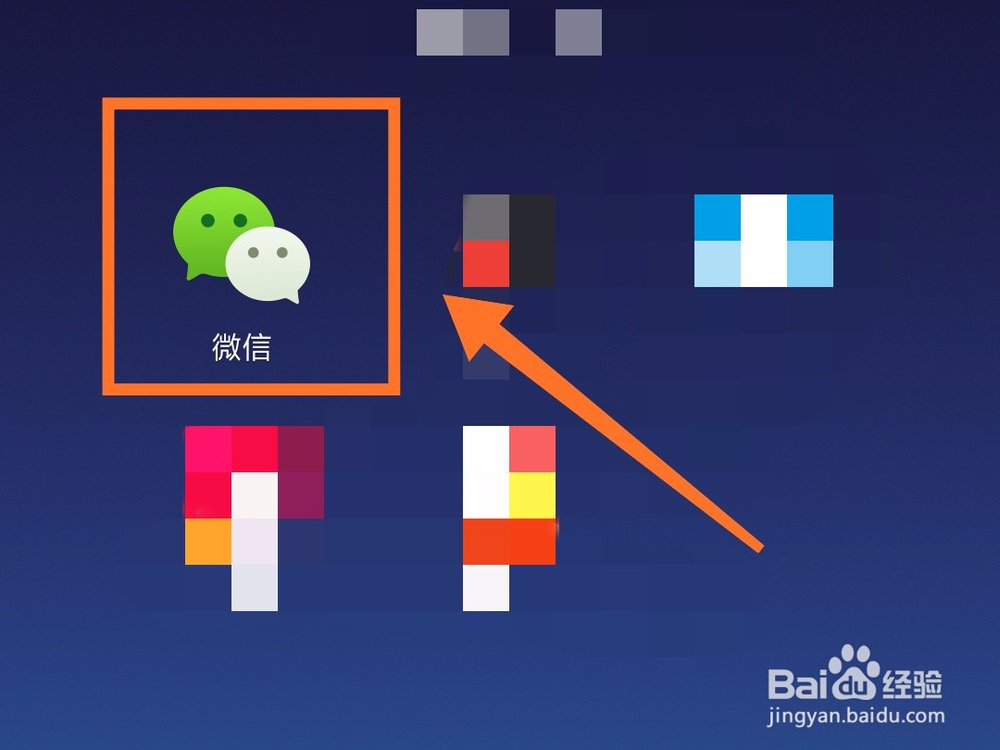
1、第一步,我们点击打开【微信】app,详细如下图
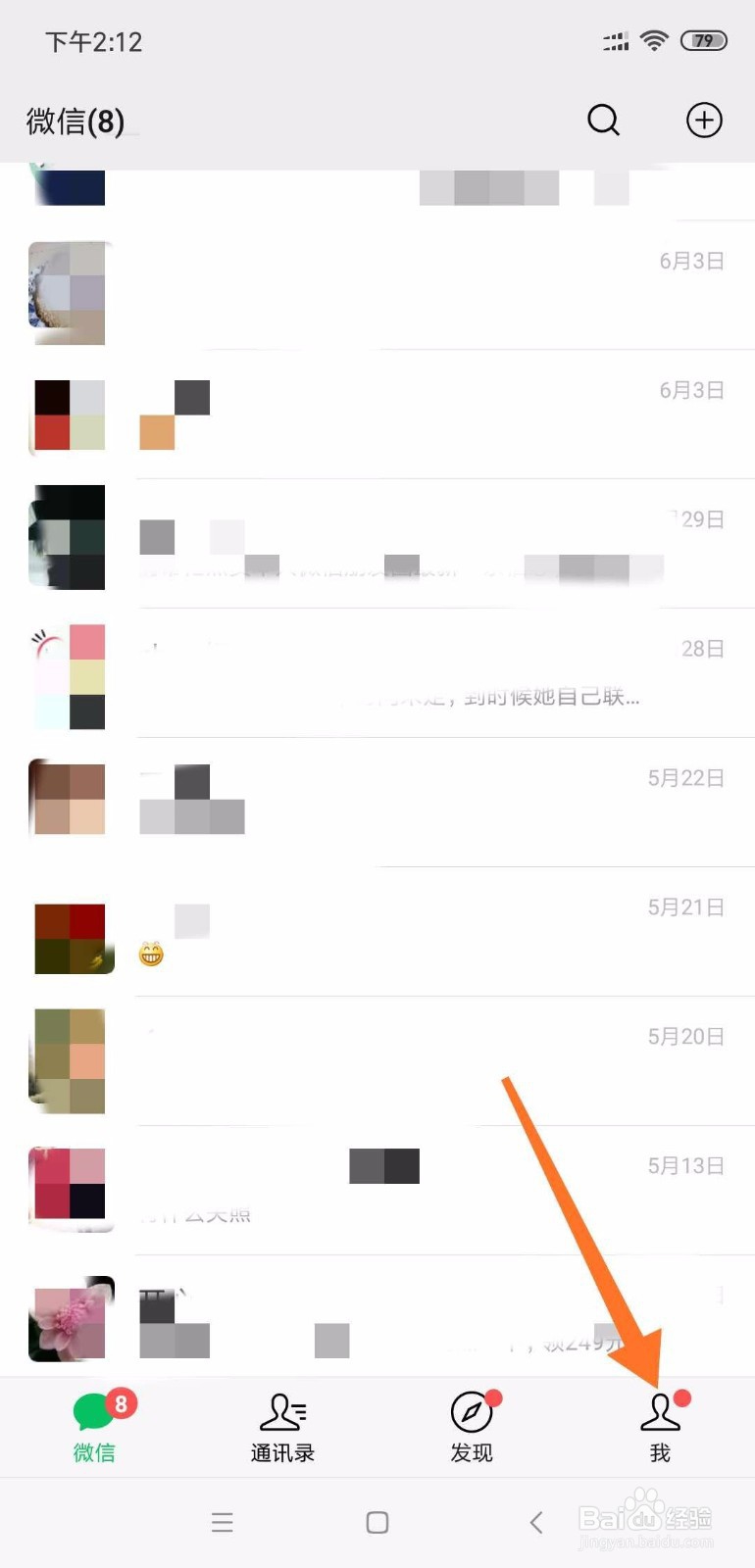
2、第二步,进入微信首页以后,我们点击底部菜单按钮【我】,详细如下图
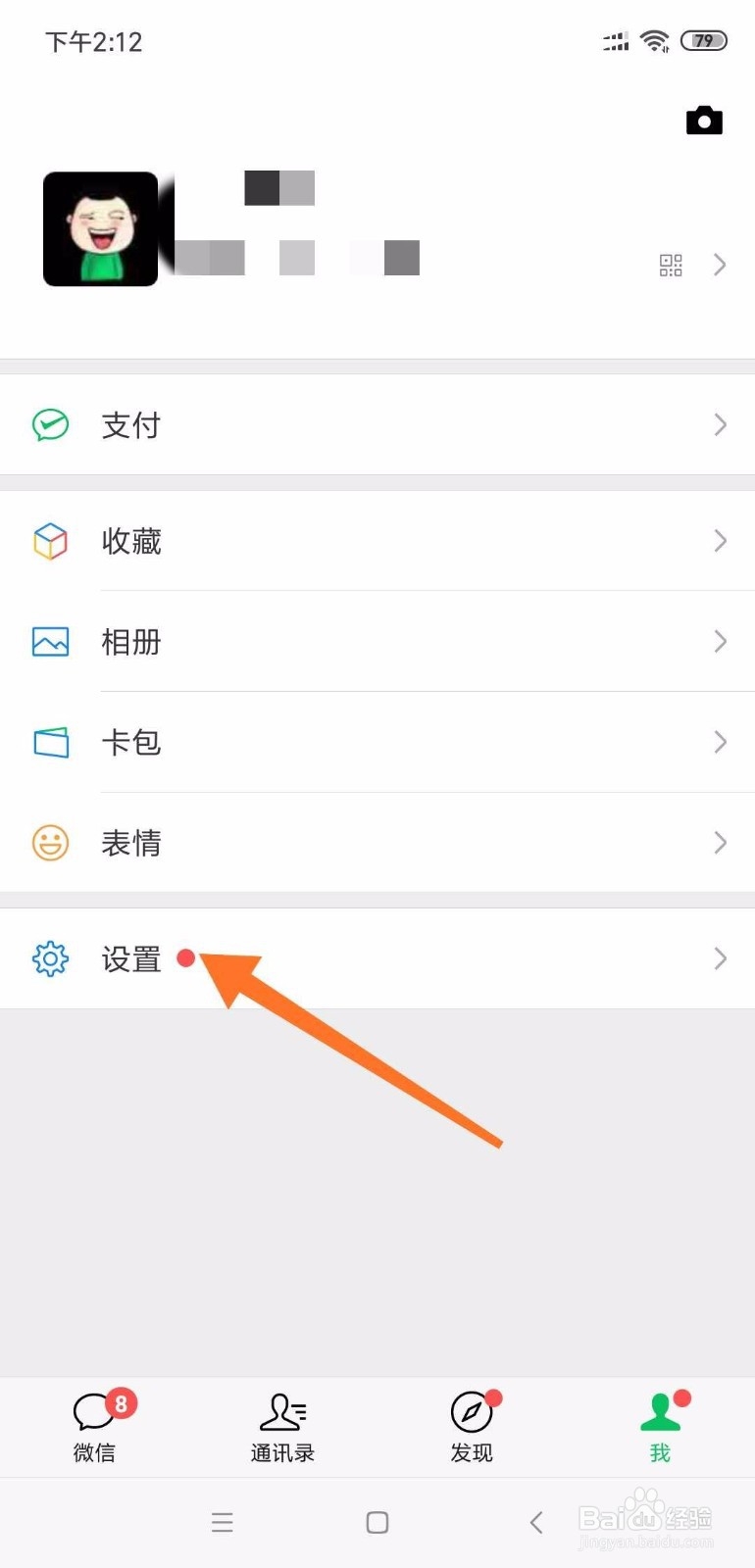
3、第三步,进入我的界面以后,我们点击按钮【设置】,详细如下图
4、第四步,进入设置界面以后,我们点击按钮【账号与安全】,详细如下图
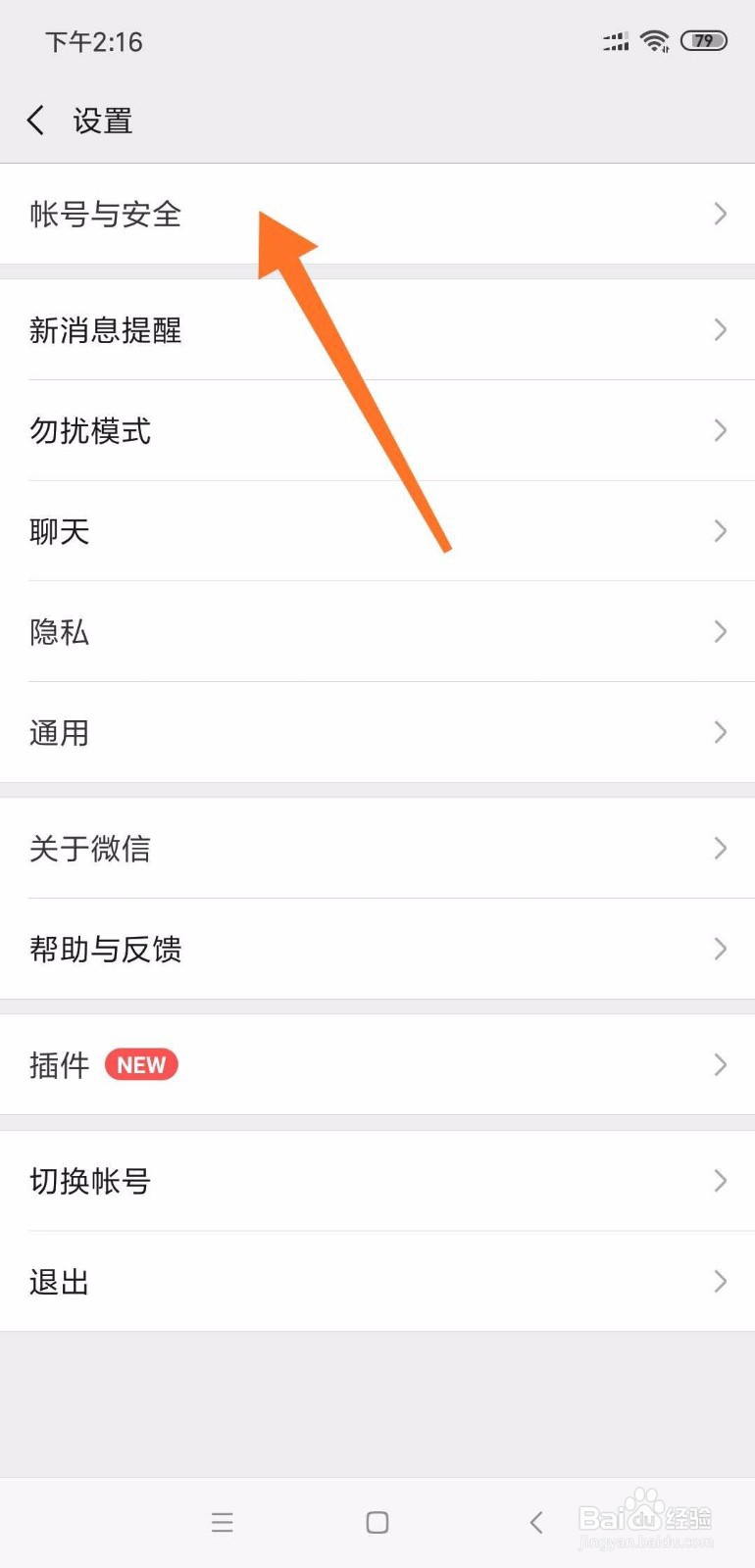
5、第五步,进入账号与安全界面以后,我们点击按钮【手机号】,详细如下图
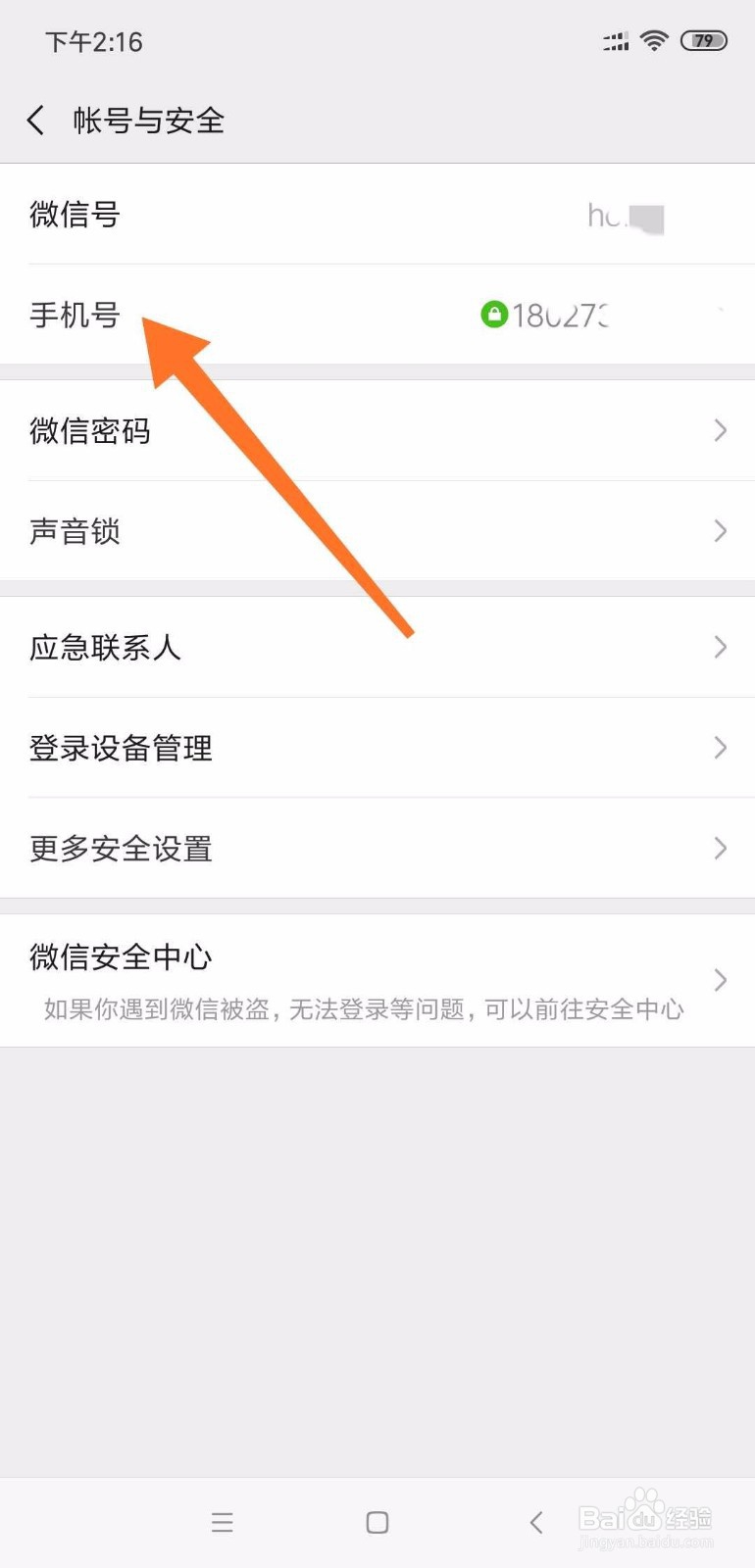
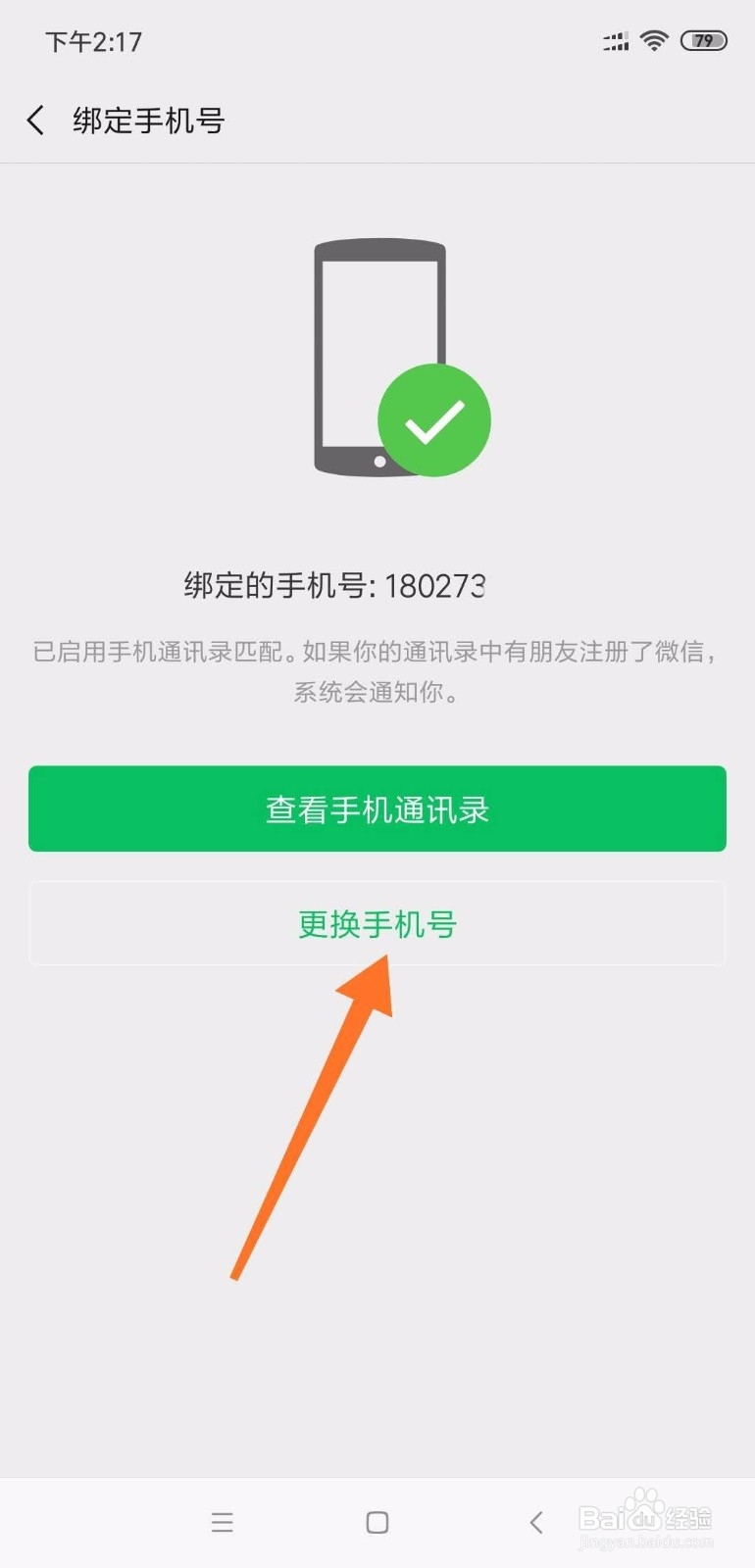
6、第六步,进入绑定手机号界面以后,我们点击按钮【更换手机号】,详细如下图
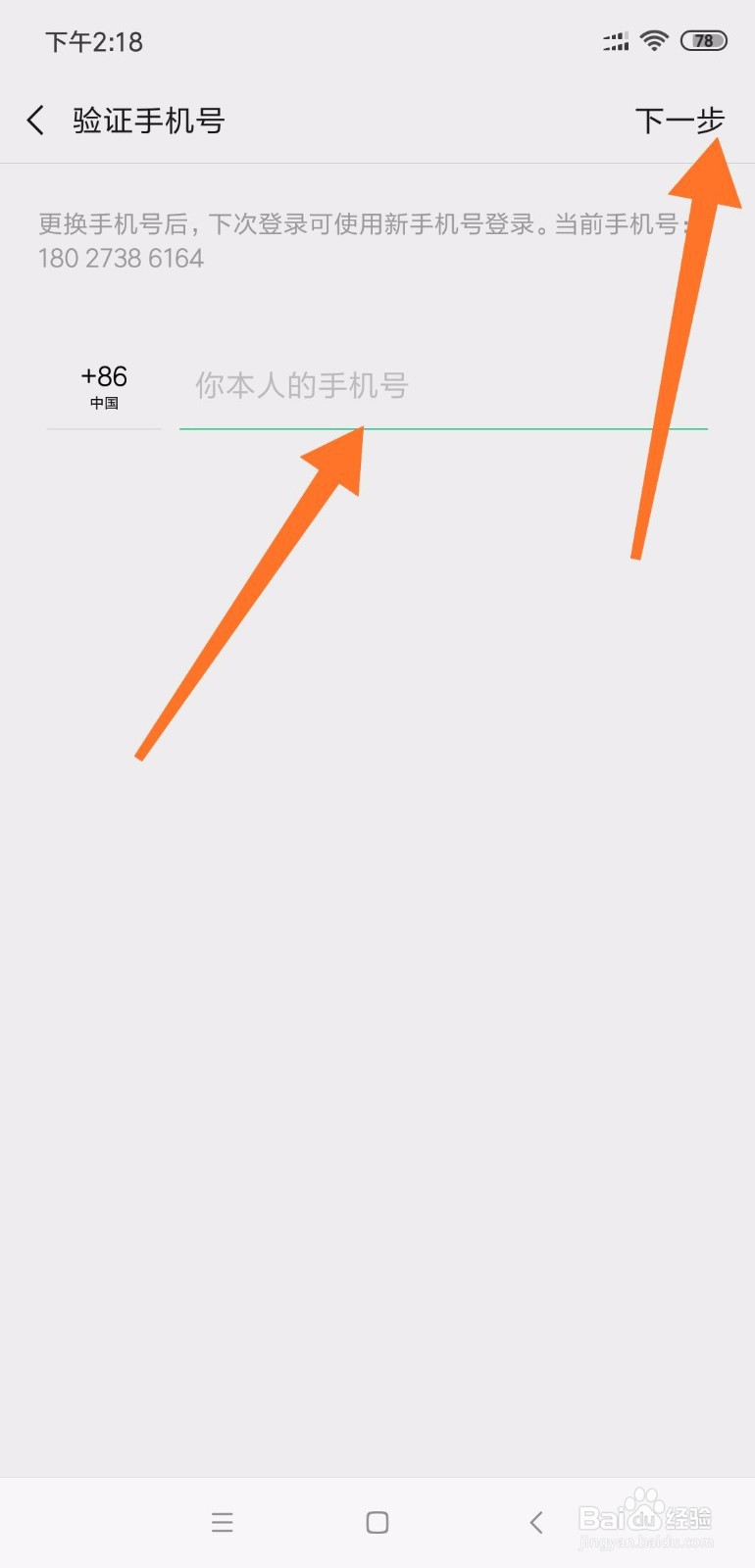
7、第七步,进入验证手机号界面以后,我们输入你的手机号,然后点击右上角的按钮【下一步】,详细如下图
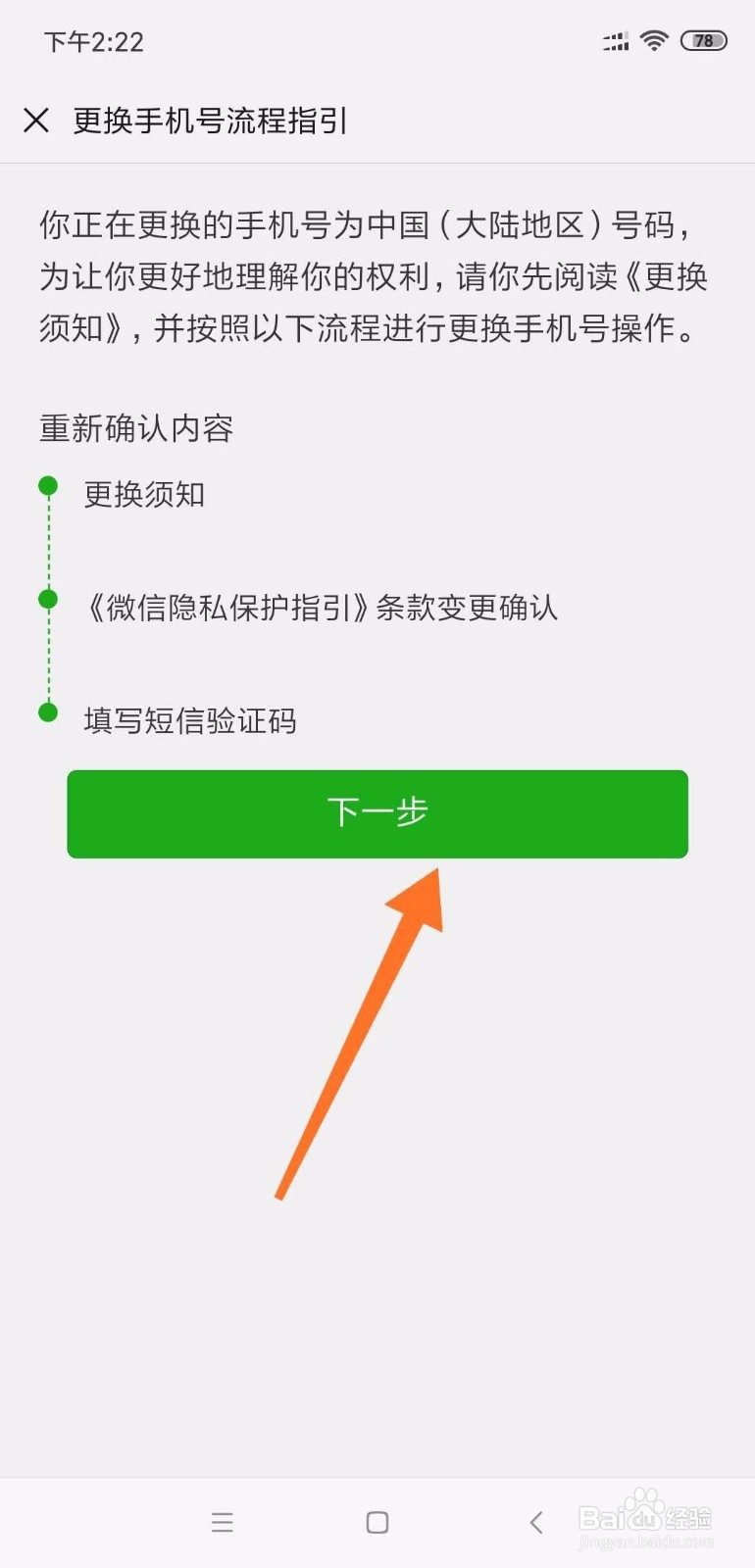
8、第八步,进入更换手机号流程指引,确认后我们点击按钮【下一步】,详细如下图
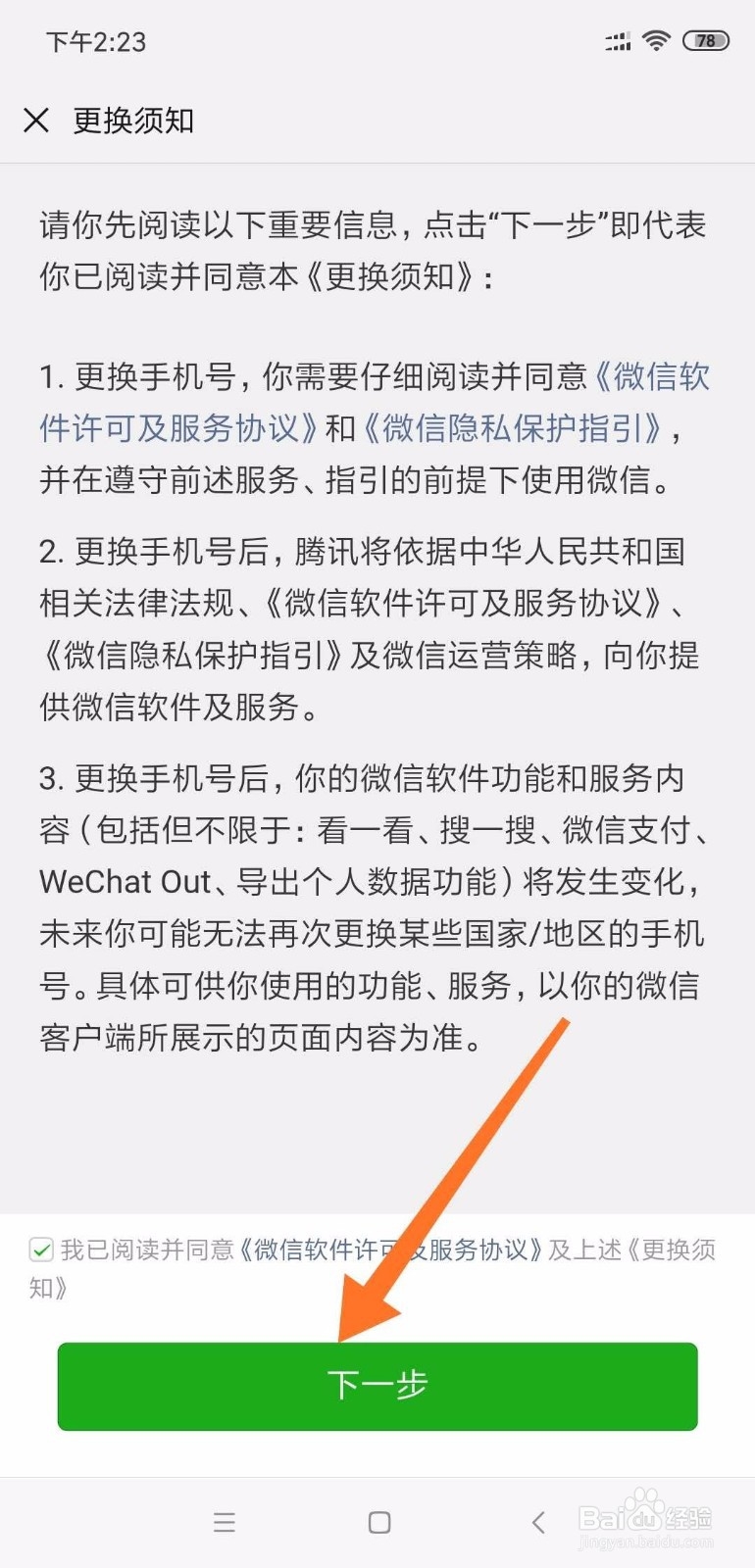
9、第九茄番披步,进入更换须知界面,勾选同意按钮,然后我们点击【下一步】,详细如下图
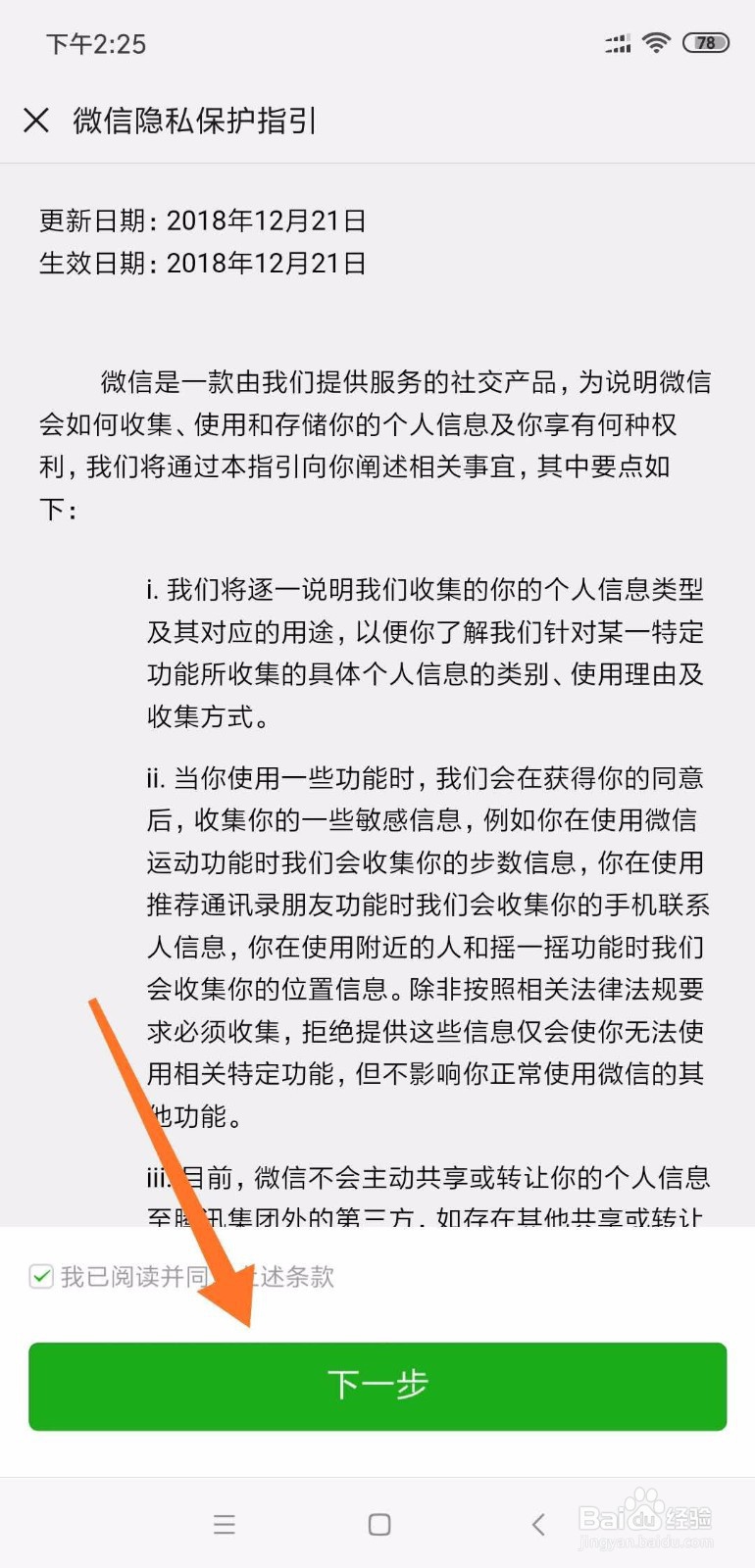
10、第十步,进入微信私隐保护指引,勾选同意按钮,然后我们点击【下一步】,详捕闲细如下图
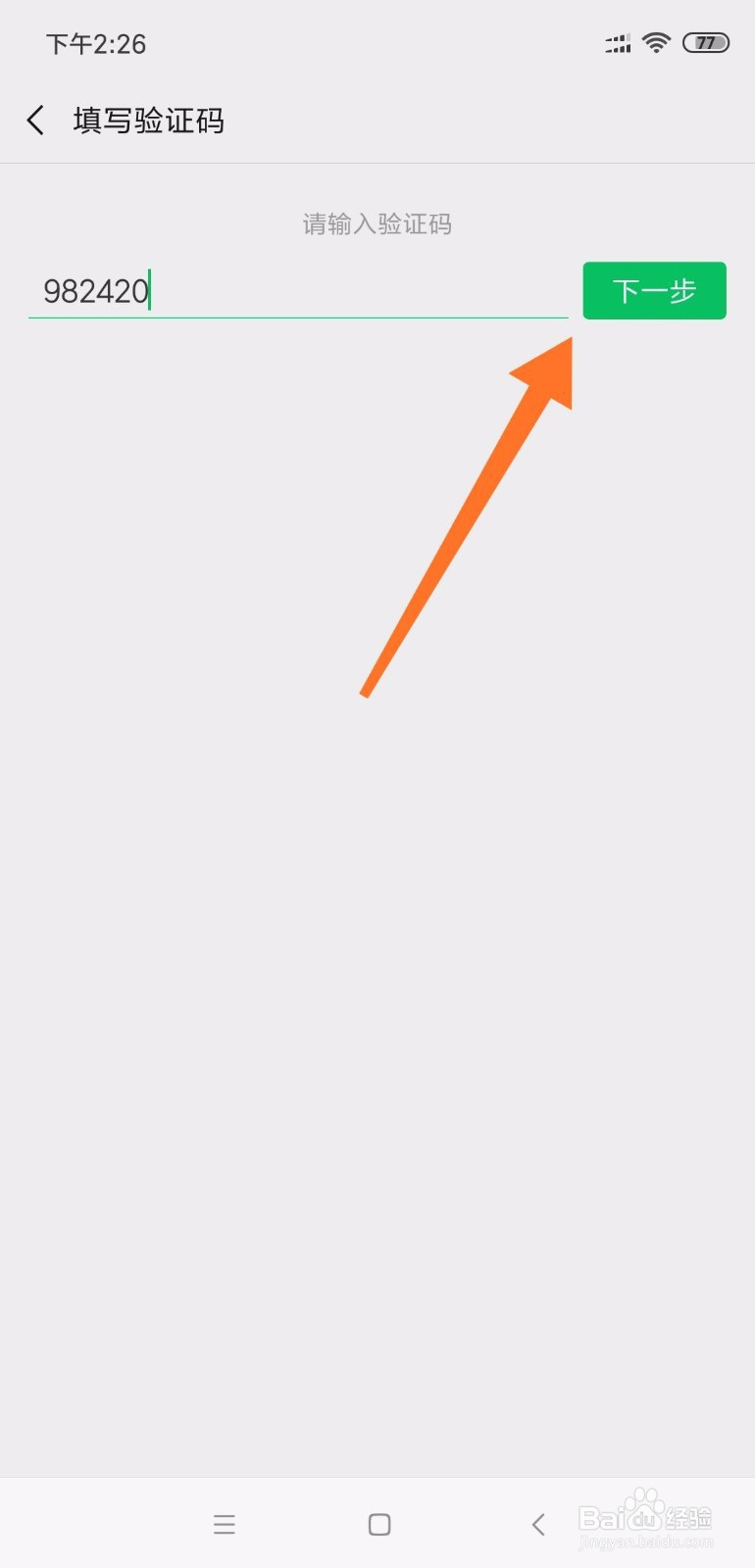
11、第十一步,我们输入手机号收到的板随验证码,然后点击按钮【下一步】,详细如下图
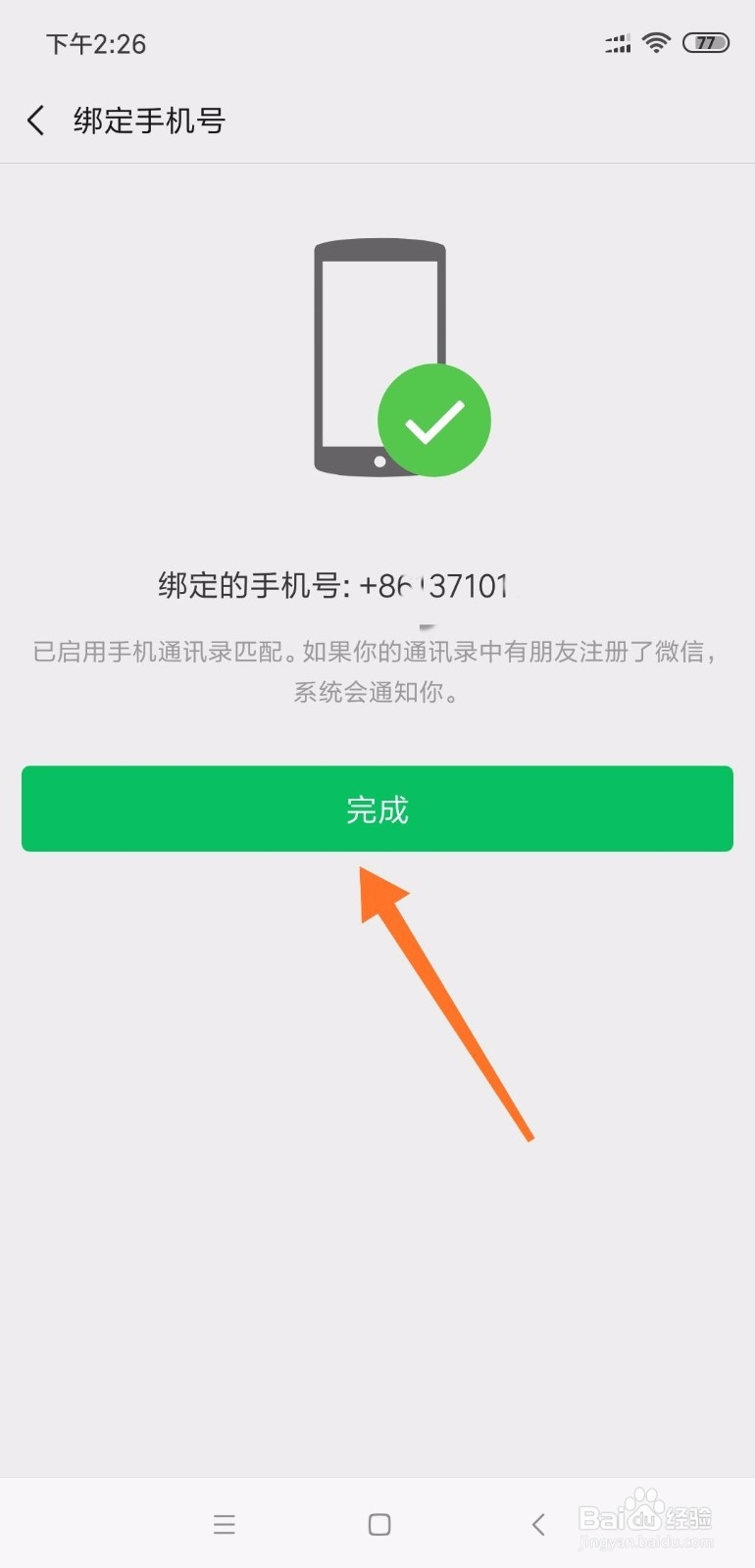
12、第十二步,软件会提示绑定新的手机号码成功,然后我们点击按钮【完成】,就更改完成了,详细如下图