Cool Edit Pro 2.1中文版下载安装图文教程

时间:2026-02-12 22:23:37

1、下载文件:

请先点击工具中的链接地址下载安装包文件

下载后的压缩包,如图所示:

Cool Edit Pro 2.1中文版下载安装图文教程

2、解压文件:

鼠标右键选中“解压到XXX文件夹

Cool Edit Pro 2.1中文版下载安装图文教程

Cool Edit Pro 2.1中文版下载安装图文教程

3、开始安装:

进入解压后的文件夹中,先运行chinese.exe程序 如图:

Cool Edit Pro 2.1中文版下载安装图文教程

Cool Edit Pro 2.1中文版下载安装图文教程

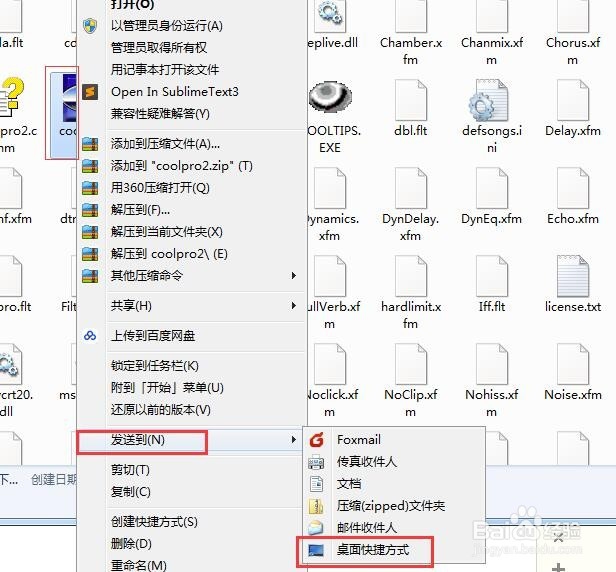
4、创建桌面快捷方式:

接着进入“coolpro2”文件夹中,找到“coolpro2.exe”程序,右键“发送到”->“桌面快捷方式

Cool Edit Pro 2.1中文版下载安装图文教程

5、运行文件:

在桌面找到coolpro2.exe程序,双击打开程序

Cool Edit Pro 2.1中文版下载安装图文教程

6、关闭更新:

这里会提示更新软件,我们需要把更新关闭,更新后会变成英文版,勾选“不在提示此消息”点击确定

Cool Edit Pro 2.1中文版下载安装图文教程

Cool Edit Pro 2.1中文版下载安装图文教程

© 2026 一点资料
信息来自网络 所有数据仅供参考
有疑问请联系站长 site.kefu@gmail.com