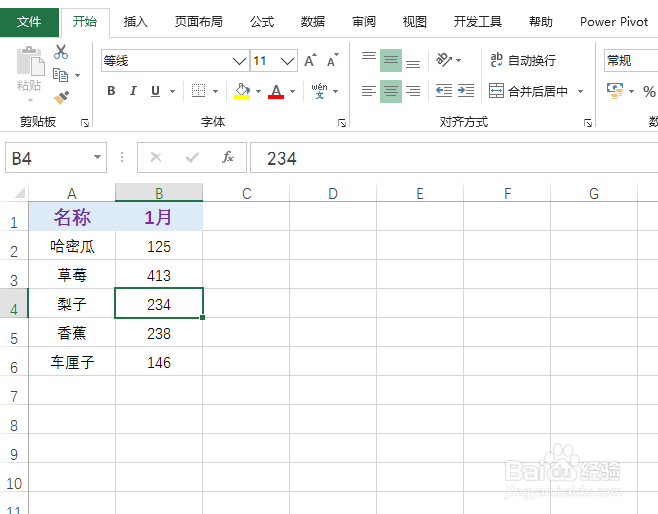
1、如图为原始数据区域。
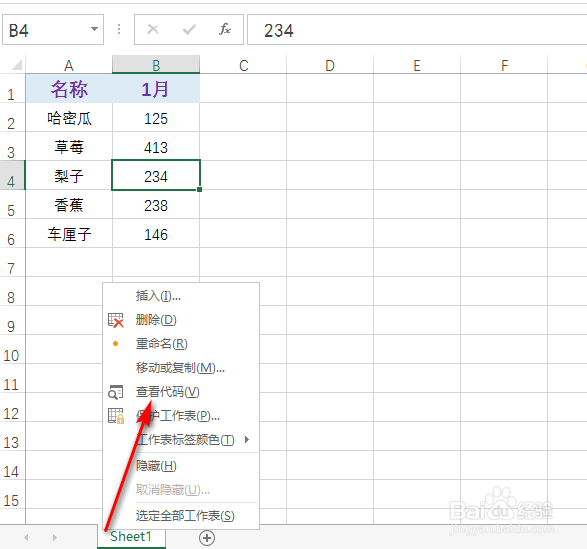
2、首先,鼠标移动到工作表名称处,然后鼠标右键,在出现菜单栏中,点击“查看代码”,具体如图所示:
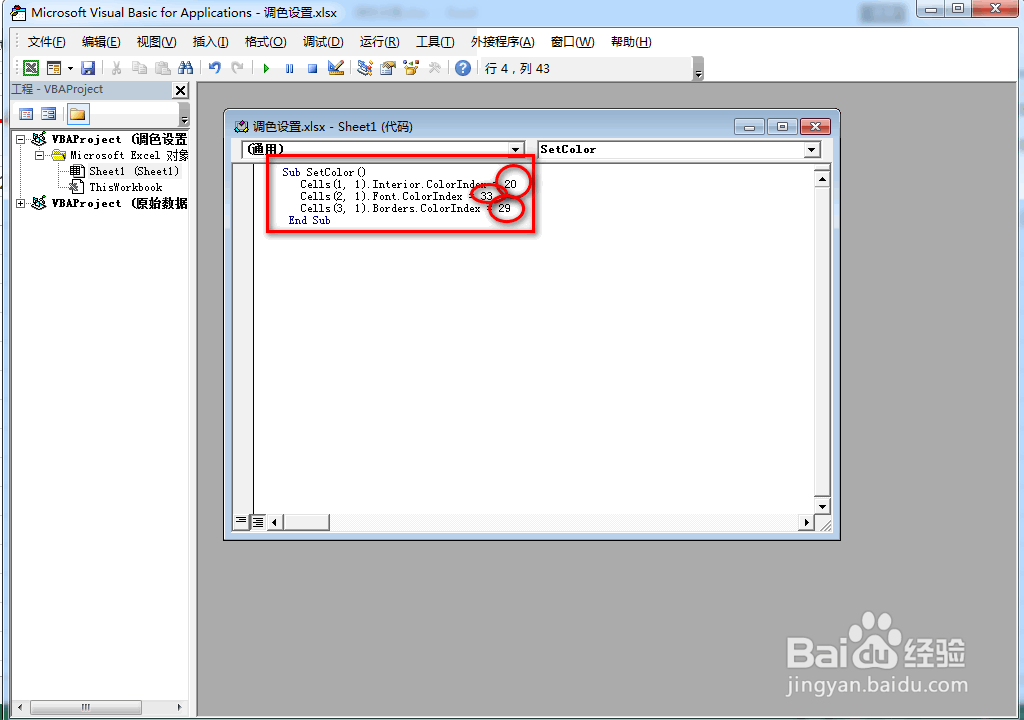
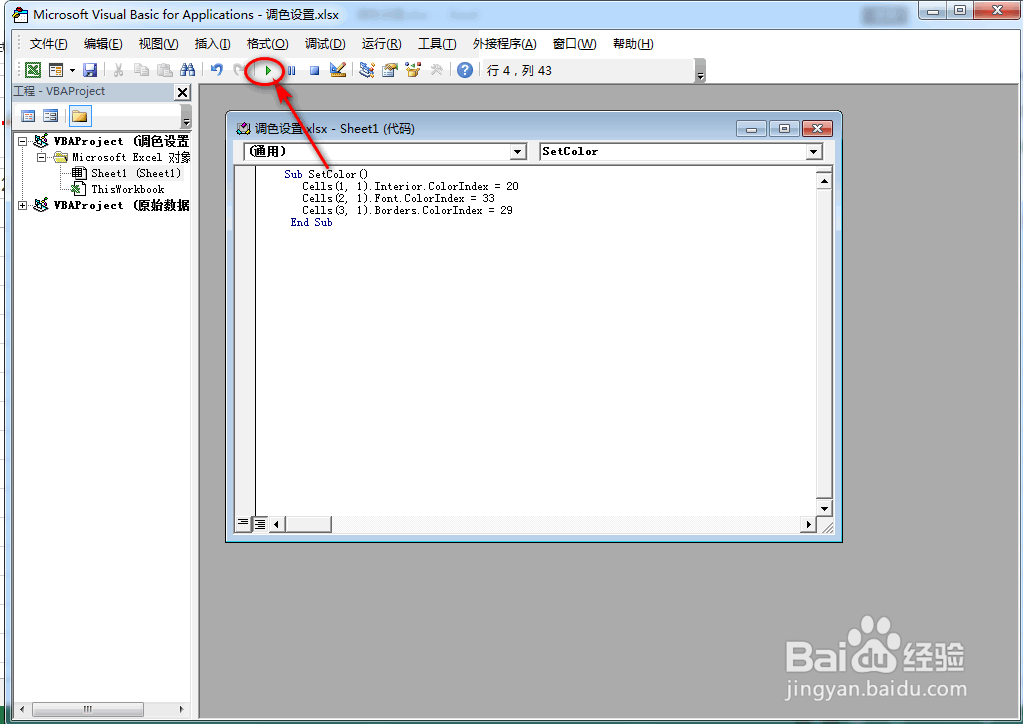
3、在弹出的代码编辑框中,直接输入代码:
Sub SetColor()
Cells(1, 1).Interior.ColorIndex = 20
Cells(2, 1).Font.ColorIndex = 33
Cells(3, 1).Borders.ColorIndex = 29
End Sub
,具体如图所示:
4、然后点击上述编辑框中的运行按钮,具体如图所示:
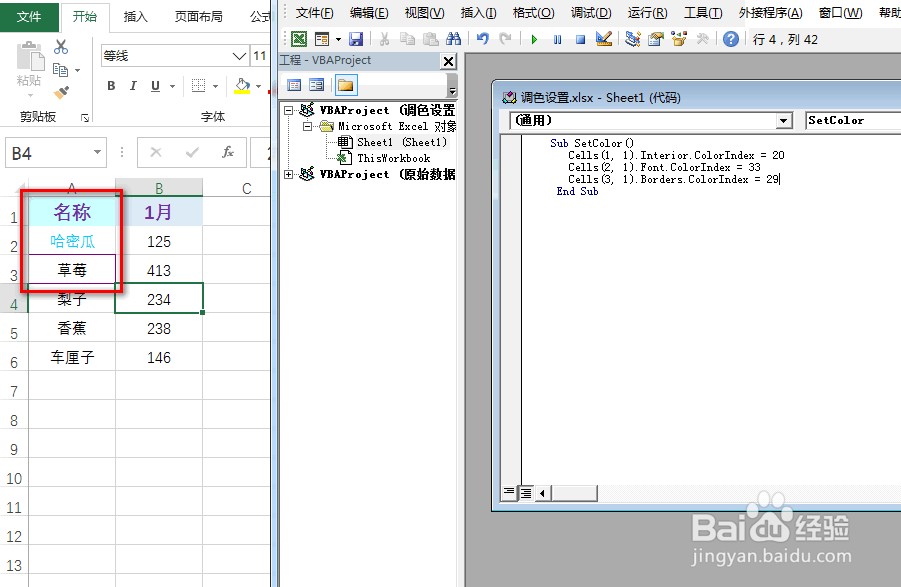
5、最后可以看到被设置的单元格,颜色确实发生了变化,具体如图所示: