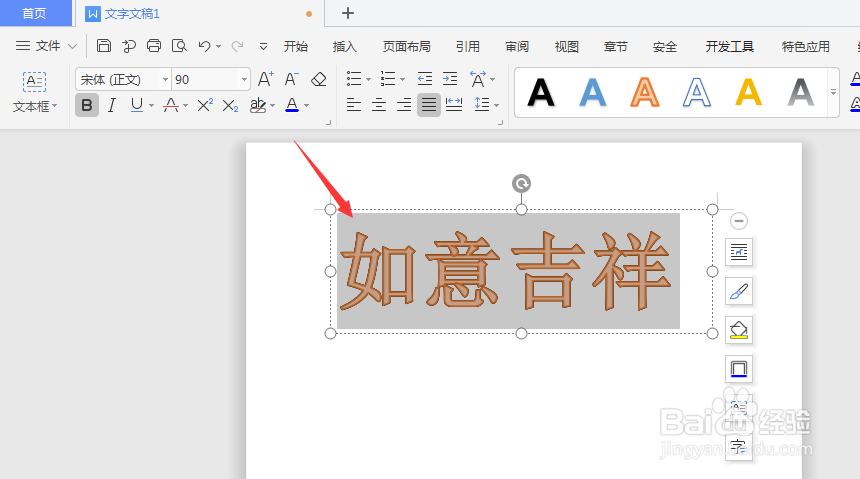
1、在WPS文档中插入艺术字
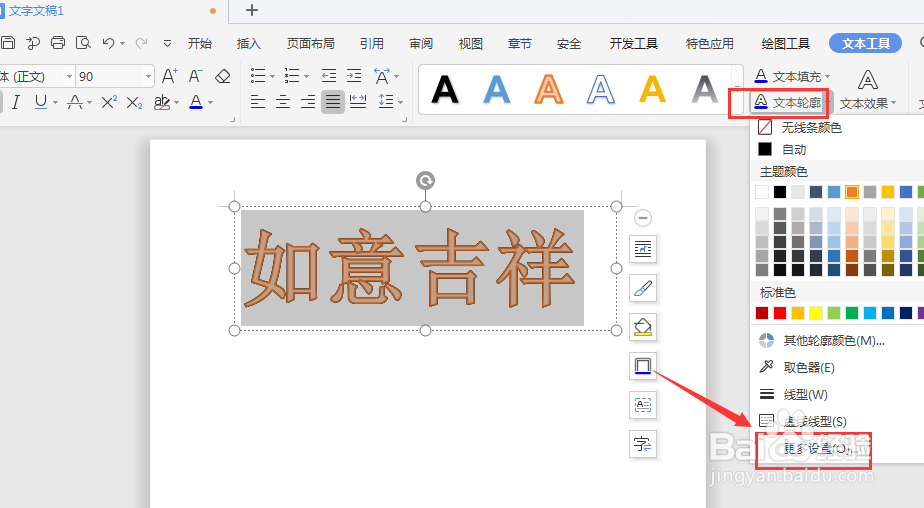
2、选择艺术字,然后侨择选择打开文本轮廓,选择底部的【更多设置】
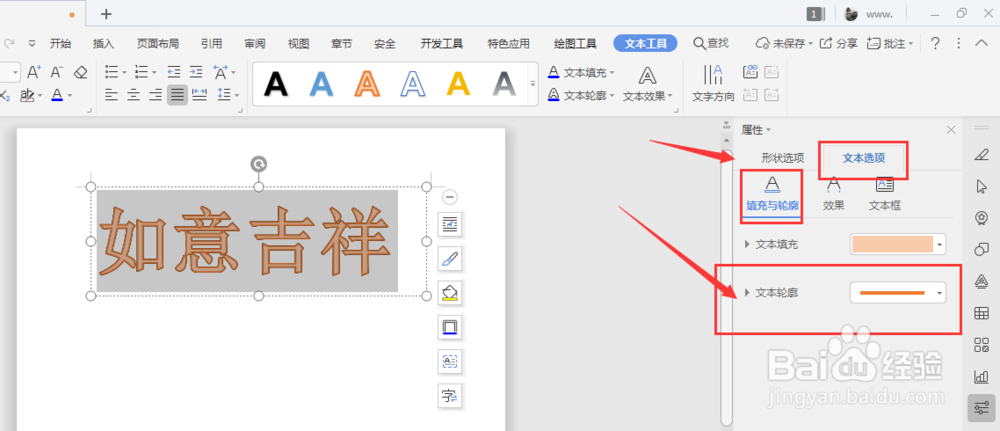
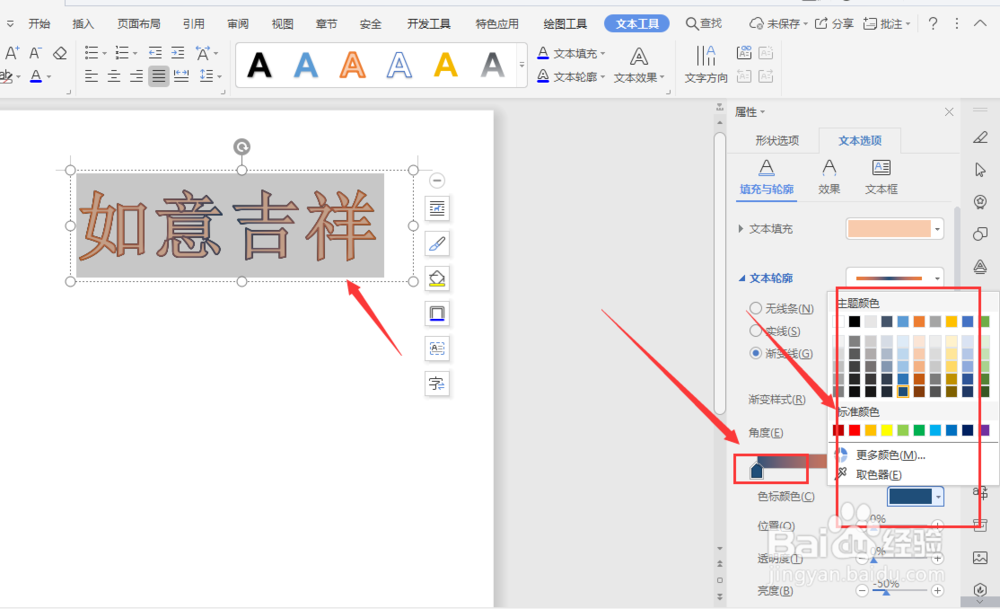
3、在打开属性栏中,选择如图的【文本选项】-【文本轮廓】属性
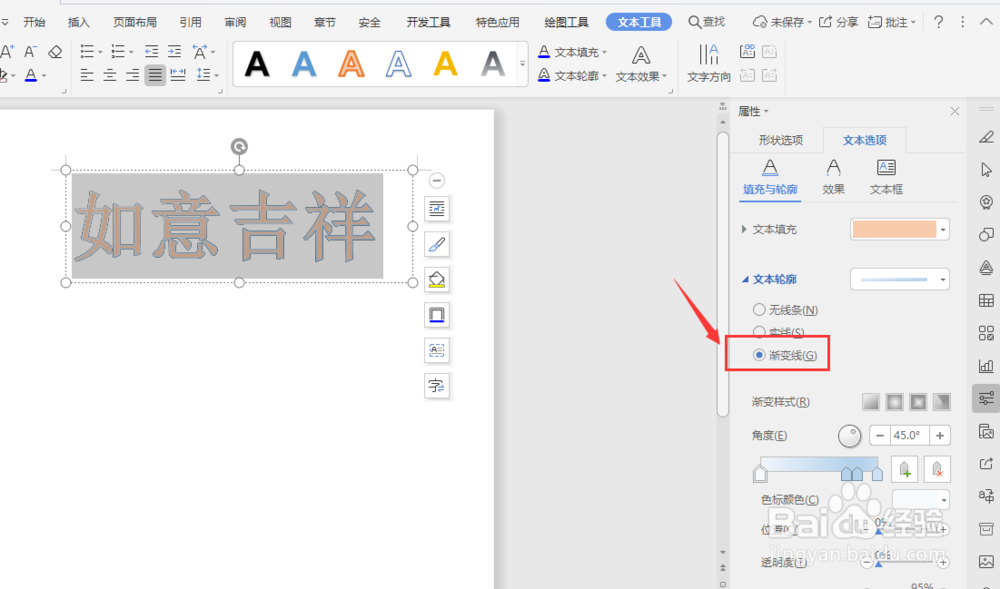
4、选择其中的渐变线属性
5、打开下方颜色面板,调整颜色
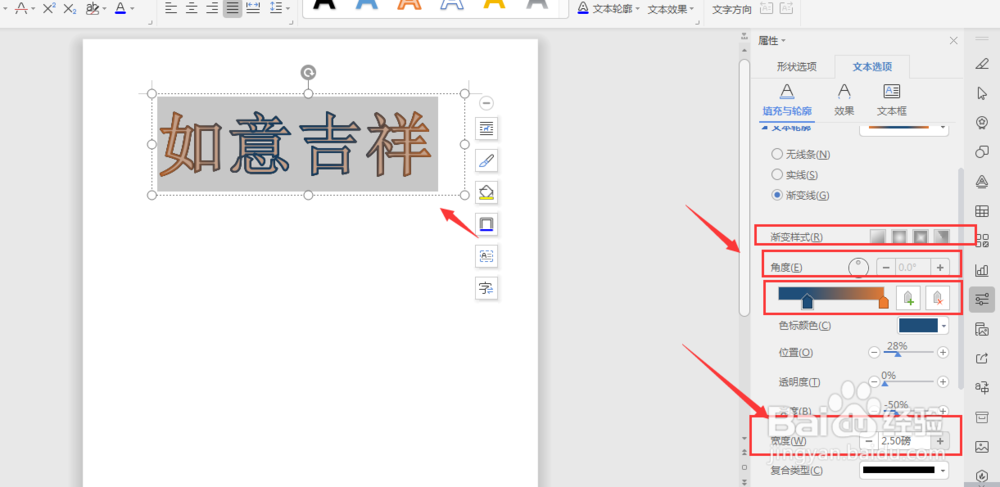
6、在渐变属性栏裁侮中选择更改渐变样式、宽度等属性
7、总结:
1.在WPS文档中插入艺术字
2.选择艺术字,然后选择打开文本轮廓,选择底部的【更多设置】
3.打开属性栏,选择【文本选项】-【文本轮廓】属性
4.选择其中辞耕鉴的渐变线属性
5.打开下方颜色面板,调整颜色
6.在渐变属性栏中选择更改渐变样式、宽度等属性