1、1.如图所示,我们打开PS软件,并且新建一个文档之后,我们新建一个透明图层,之后我们
鼠标右击箭头所指的画笔工具图标,在弹出的下拉列表菜单中,我们点击箭头所指的“铅笔
工具”这一项,就可以使用铅笔工具了。

2、2.如图所示,我们在图层上绘制一笔之后,我们发现其线条的边缘很粗糙,这就是铅笔工具
可以绘制出铅笔绘制的效果,也就是边缘粗糙的效果。
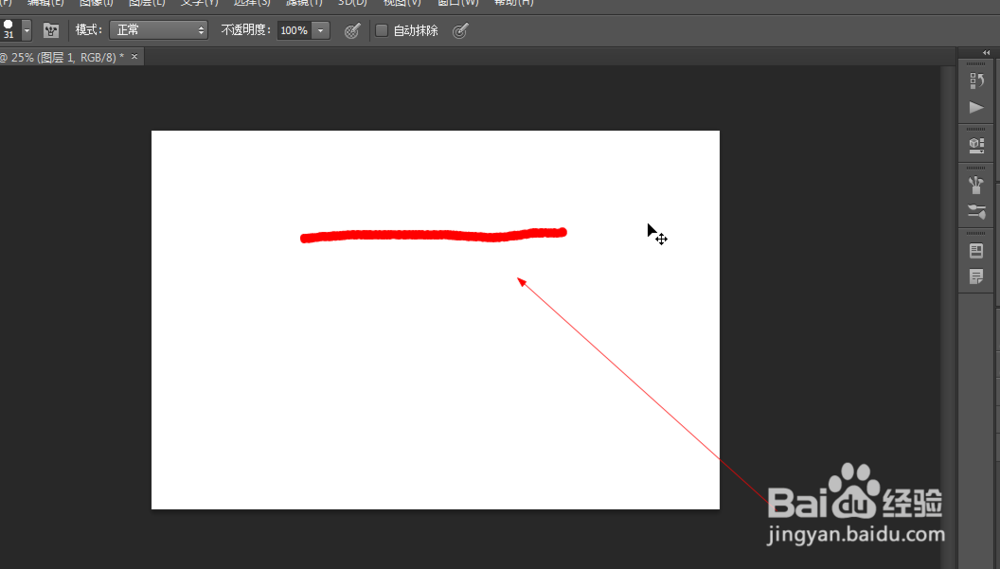
3、3.如图所示,我们按住shift键,之后直接绘制就可以绘制出笔直的线条了。这就是画直线的
方法了。

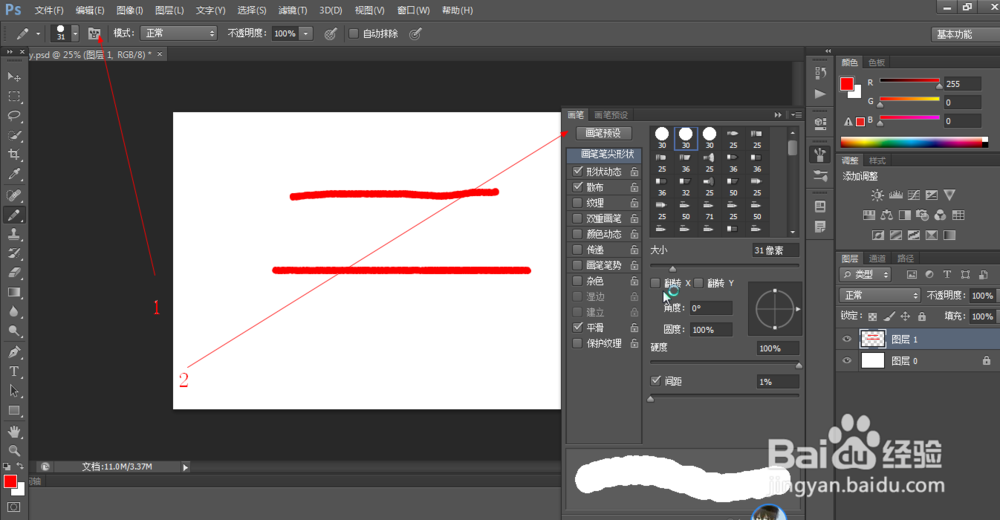
4、4.如图所示,我们先点击箭头所指的切换画笔面板的按钮,之后在弹出的画笔面板中,我们
选择30号笔刷。
5、5.如图所示,我们点击“画笔笔尖形态”这一项来为这个笔尖形态进行设置,之后我们将这
个“间距”调到箭头所指的146%,之后我们看到这个线条就会变为一个点一个点的虚线了,
这就是设置虚线的方法了。
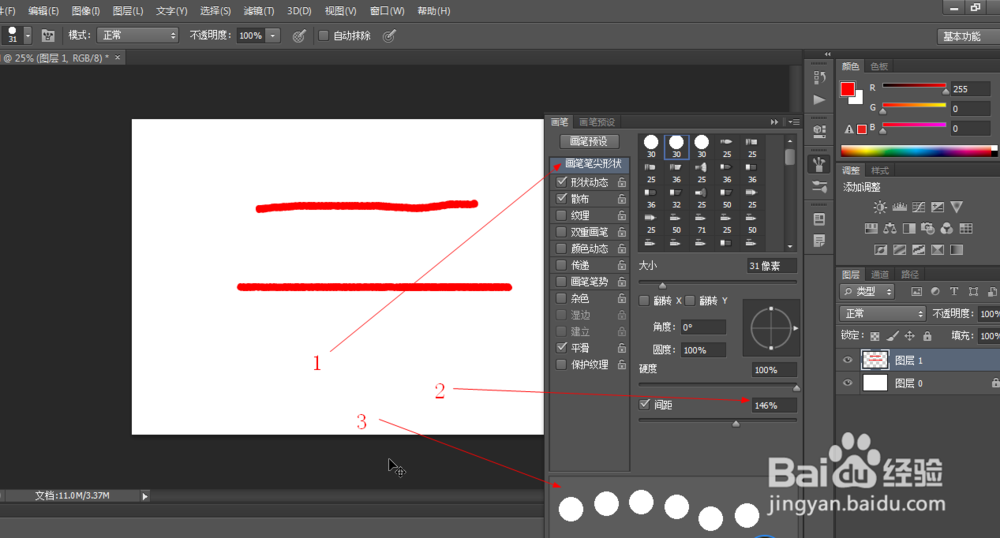
6、6.如图所示,我们在空白处直接绘制一笔,可以看到绘制出了虚线出来了。
