1、在vmware上创建一台完整的虚拟机,在该创建的虚拟机上进行克隆,先关闭创建的虚拟机,然后选中你要克隆的虚拟机,右击->管理->克隆,然后点击下一步,如下图所示:
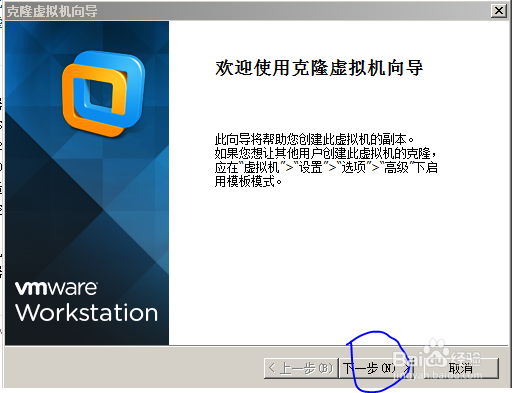
2、然后点击下一步,如下图所示:
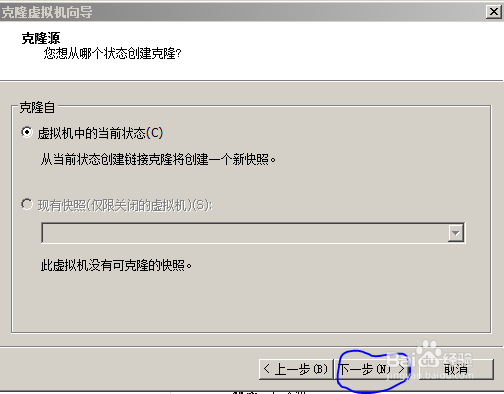
3、选择完整克隆,如下图所示:
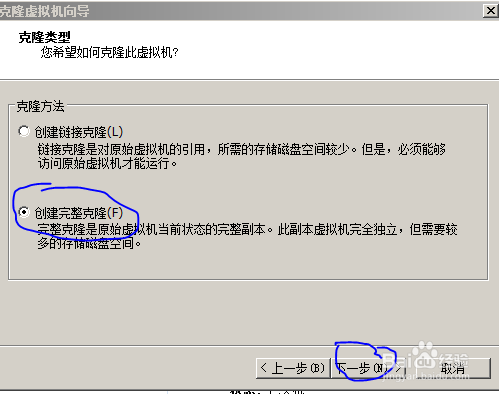
4、设置虚拟机名称及克隆后的位置,如下图所示:
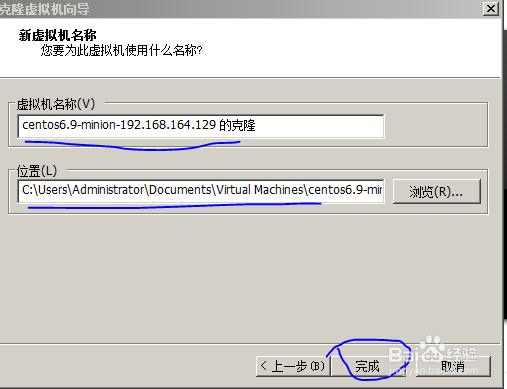
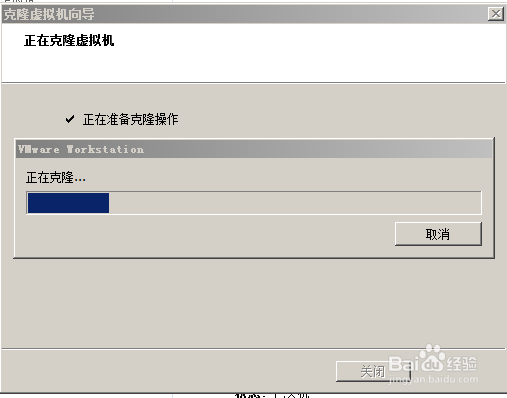
5、等待克隆完成,如下图所示:
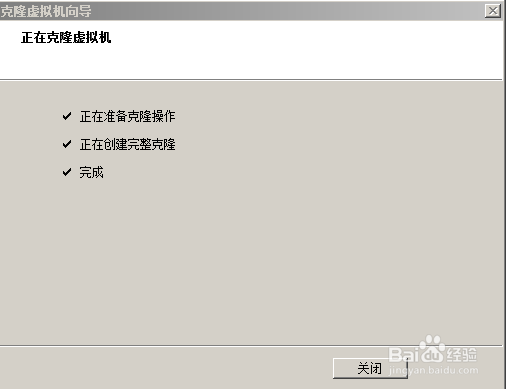
6、完成克隆,如下图所示:
1、因为我们是克隆的虚拟机,所有新的机子和旧的完全一样,包括ip,主机名等信息等,我们要进行修改。
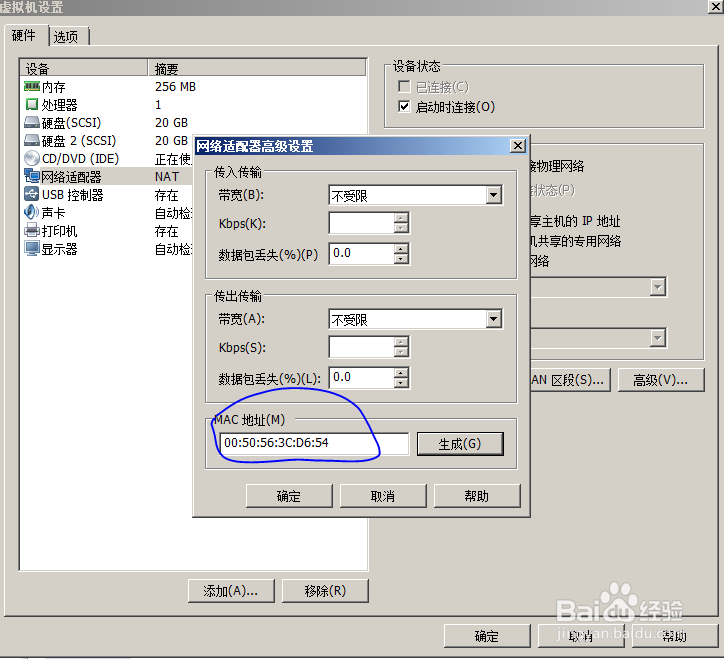
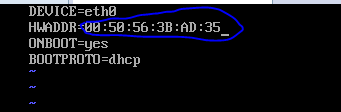
选中新克隆的虚拟机-右击-设置-高级-网络适配器-生成(记住mac后面要用到),如下图所示:
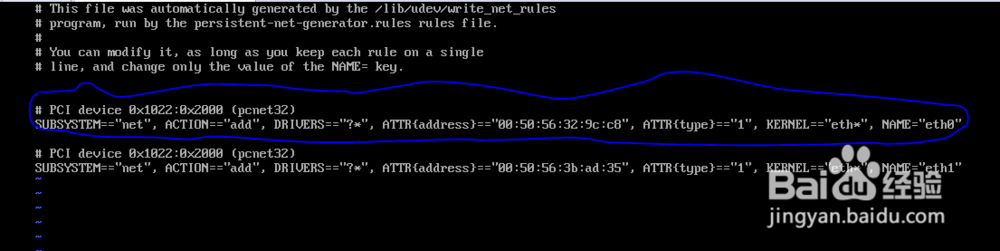
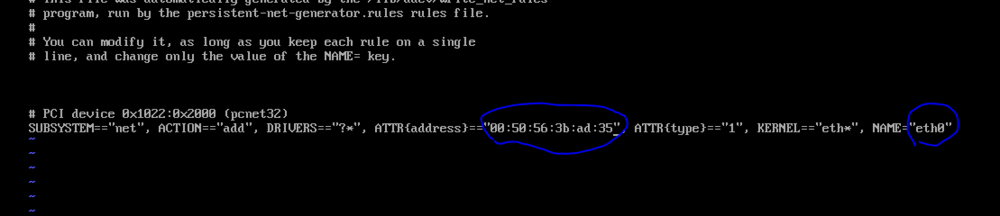
2、启动新克隆的虚拟机,root用户编辑/etc/udev/rules.d/70-persistent-net.rules文件,找到mac地址重复的那个网卡并删除(这里是eth0),记住新生成的网卡eth1的mac地址,后面会用到,保存并退出,如下图所示:
3、修改后,如下图所示:
4、vi /etc/sysconfig/network-scripts/ifcfg-eth0,如下图所示:
5、最后修改主机名并重启服务器即可。