excel中如何快速删除部分文件,批量删除

时间:2026-02-14 22:21:39

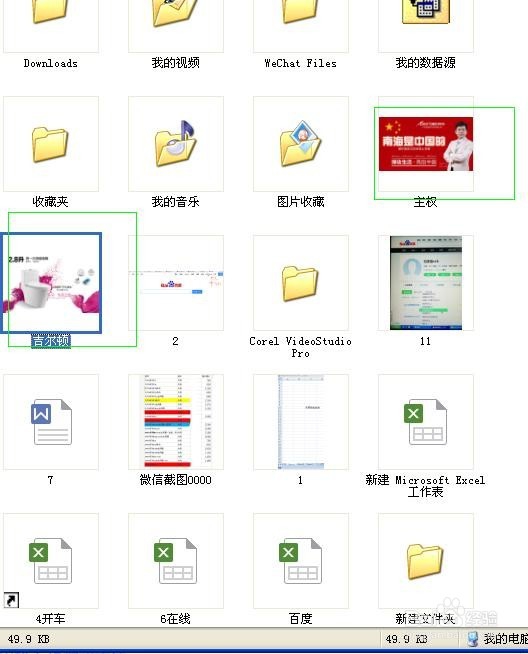
1、首先,选择你要保留的文件,拖动到最左上角保留

2、如图绿色方框里的文件是我们要保留的

excel中如何快速删除部分文件,批量删除

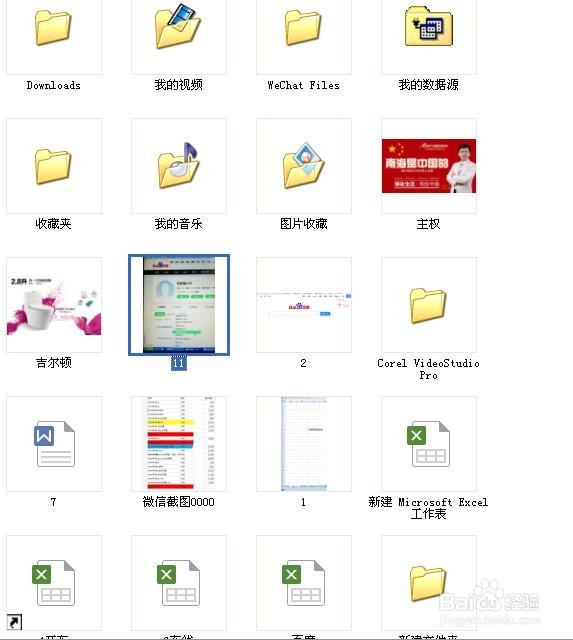
3、选中其中一个,鼠标左键点击后拖拽它到左上角,出现一个”工“字线

松手

excel中如何快速删除部分文件,批量删除

1、另一个也一样,这里我不重复过程,直接上结果图·

excel中如何快速删除部分文件,批量删除

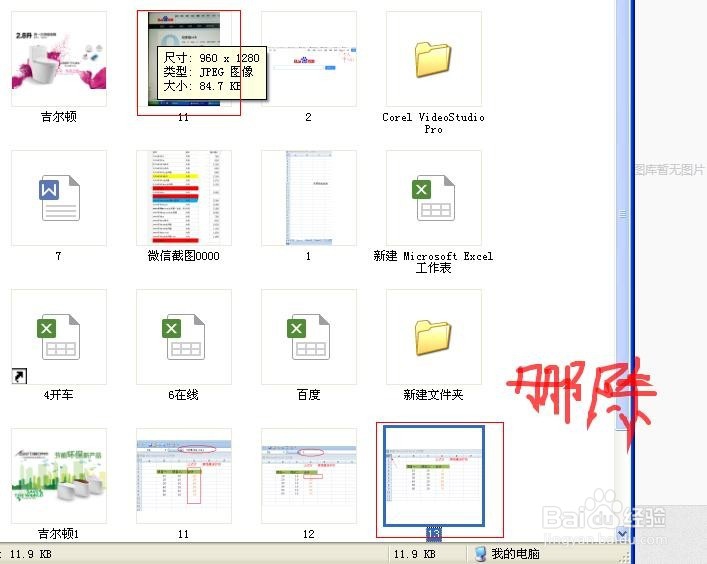
2、现在,选择我们要删除的第一个文件,点击

excel中如何快速删除部分文件,批量删除

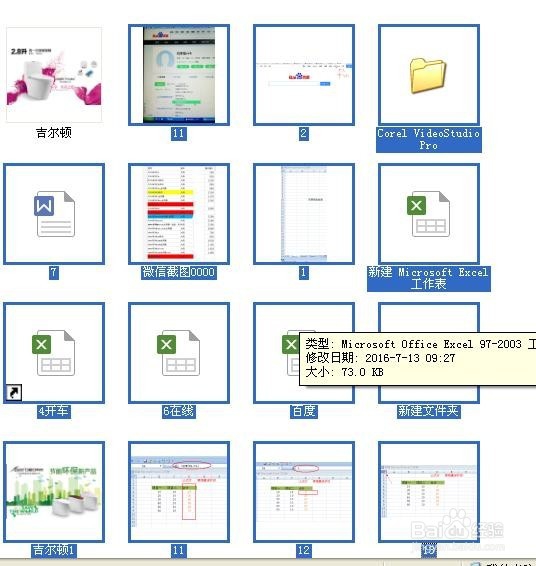
3、按住键盘上的  SHIFT 键不放,再点击 我们要删除的最后一个文件

excel中如何快速删除部分文件,批量删除

1、操作成功后所有要删除的文件呈现被选中的状态,即都有一个蓝色的小框框

excel中如何快速删除部分文件,批量删除

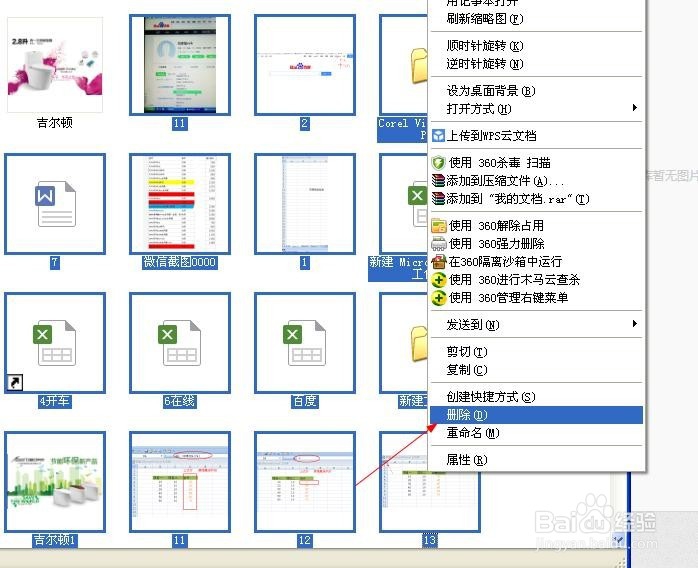
2、右键单击任意一个蓝色小方框,弹出一个长长的对话框

点击删除

excel中如何快速删除部分文件,批量删除

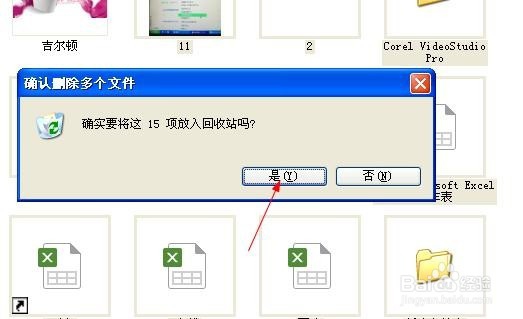
3、弹出一个“确认删除多个文件”的对话框,点击是

excel中如何快速删除部分文件,批量删除

1、看,大功告成

excel中如何快速删除部分文件,批量删除

© 2026 一点资料
信息来自网络 所有数据仅供参考
有疑问请联系站长 site.kefu@gmail.com