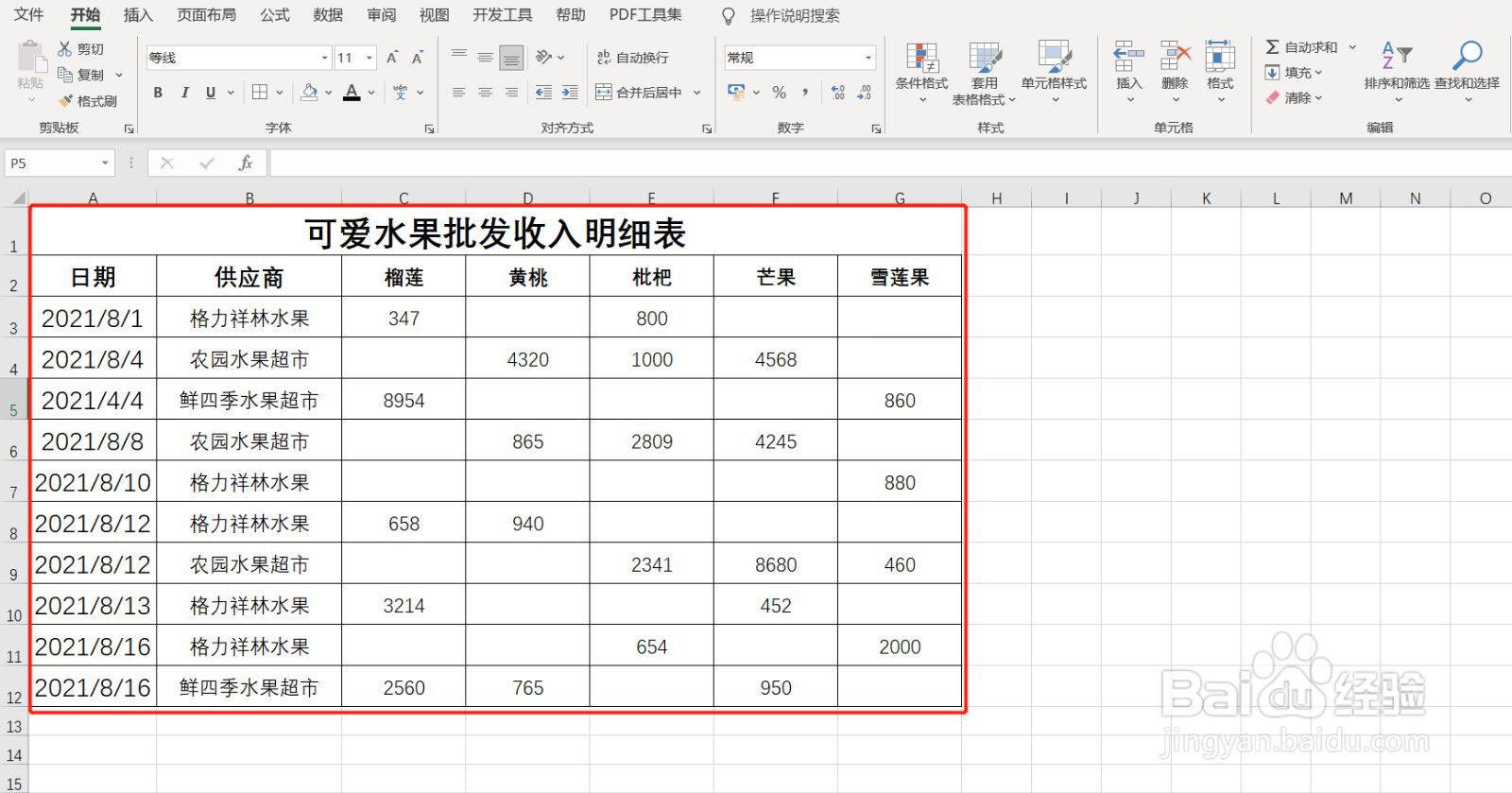
1、制作表格
打开excel软件将数据录入到表格中并制作成表格。
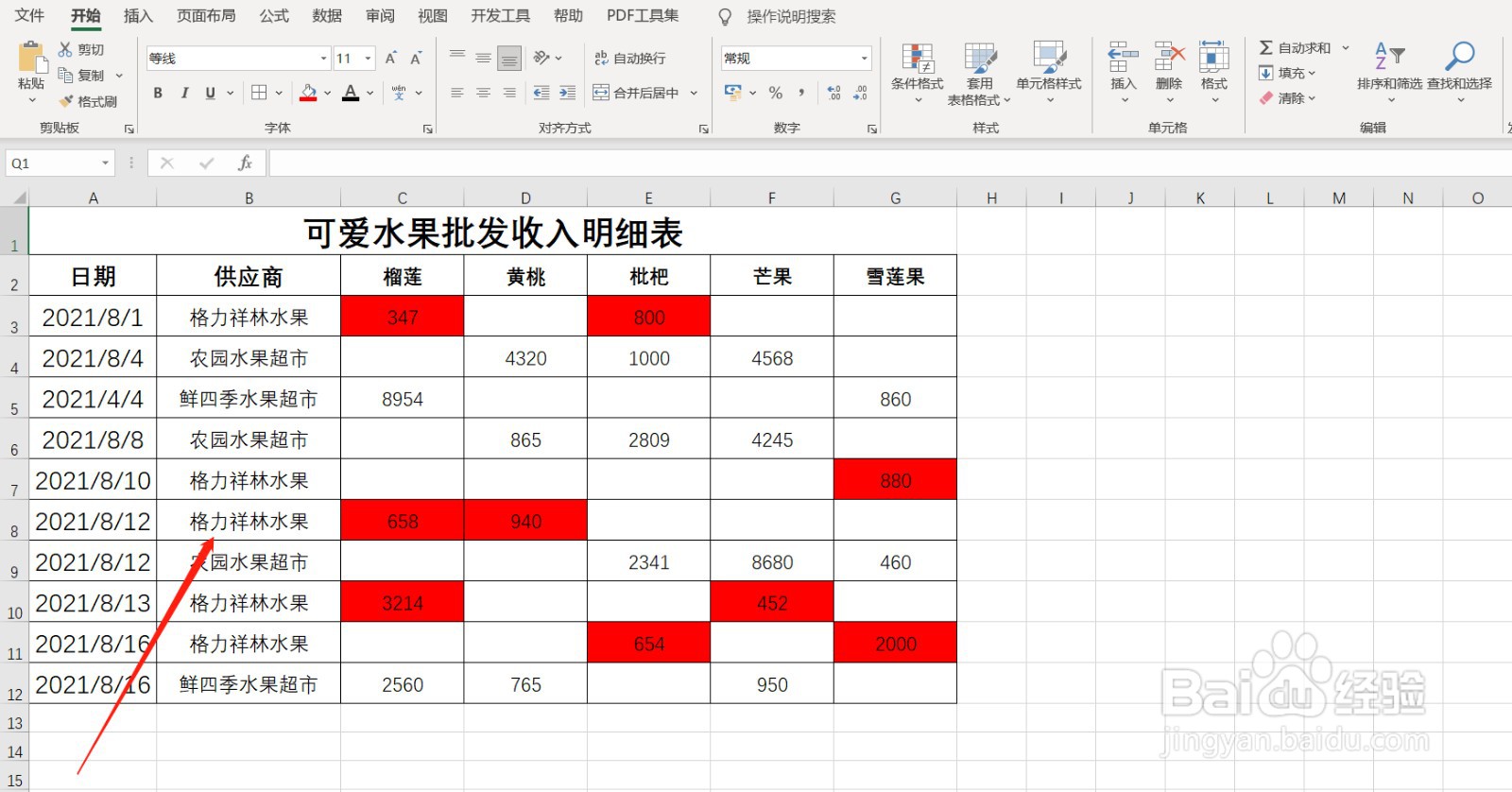
2、标记单元格颜色
将需要求和的单元格数据填充颜色。
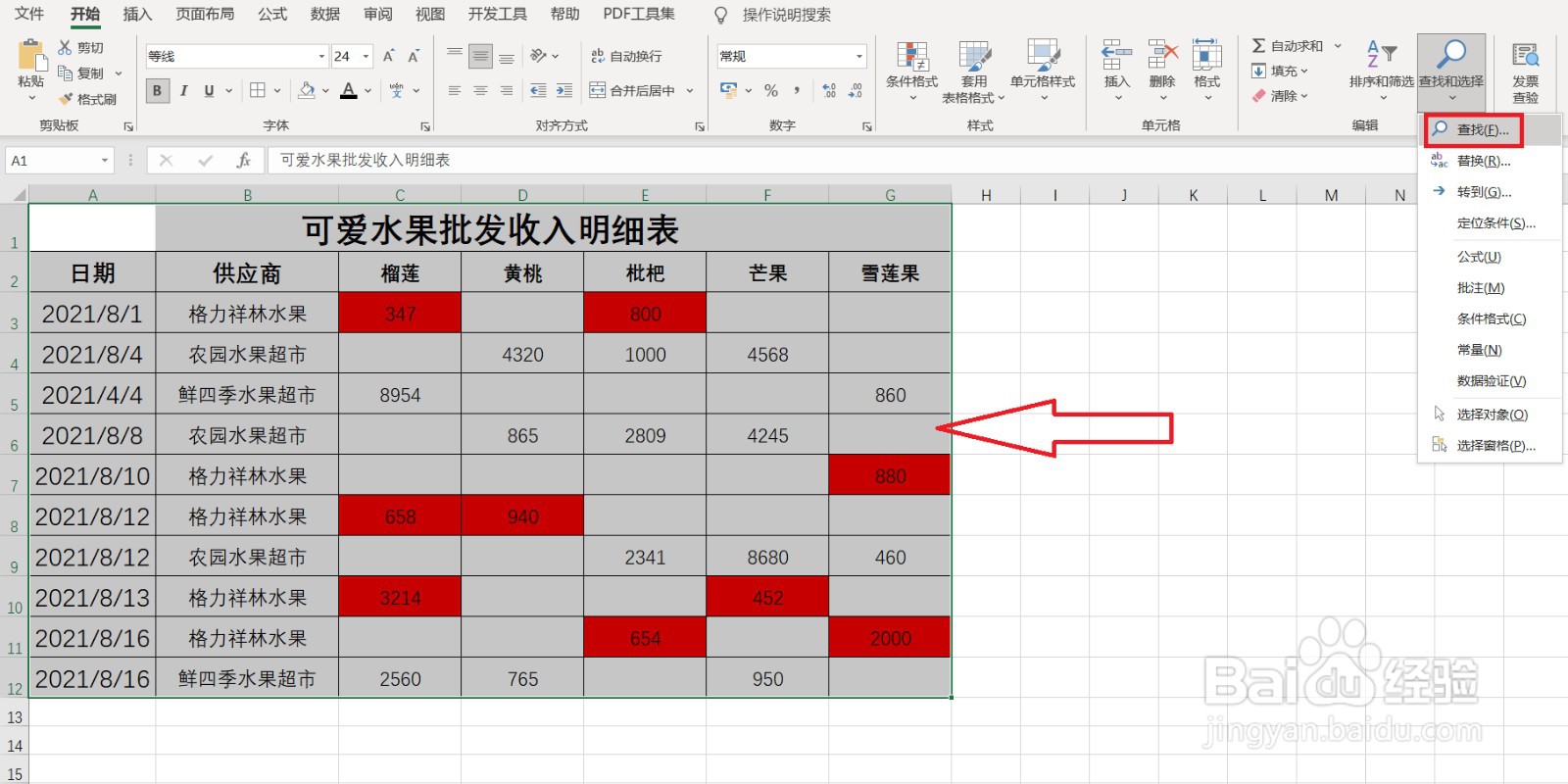
3、框选表格
选中所有表格,点击右上角的查找选项。
4、单元格匹配查找
在查找设置框中勾选单元格匹配,点击格式。

5、单元格颜色匹配
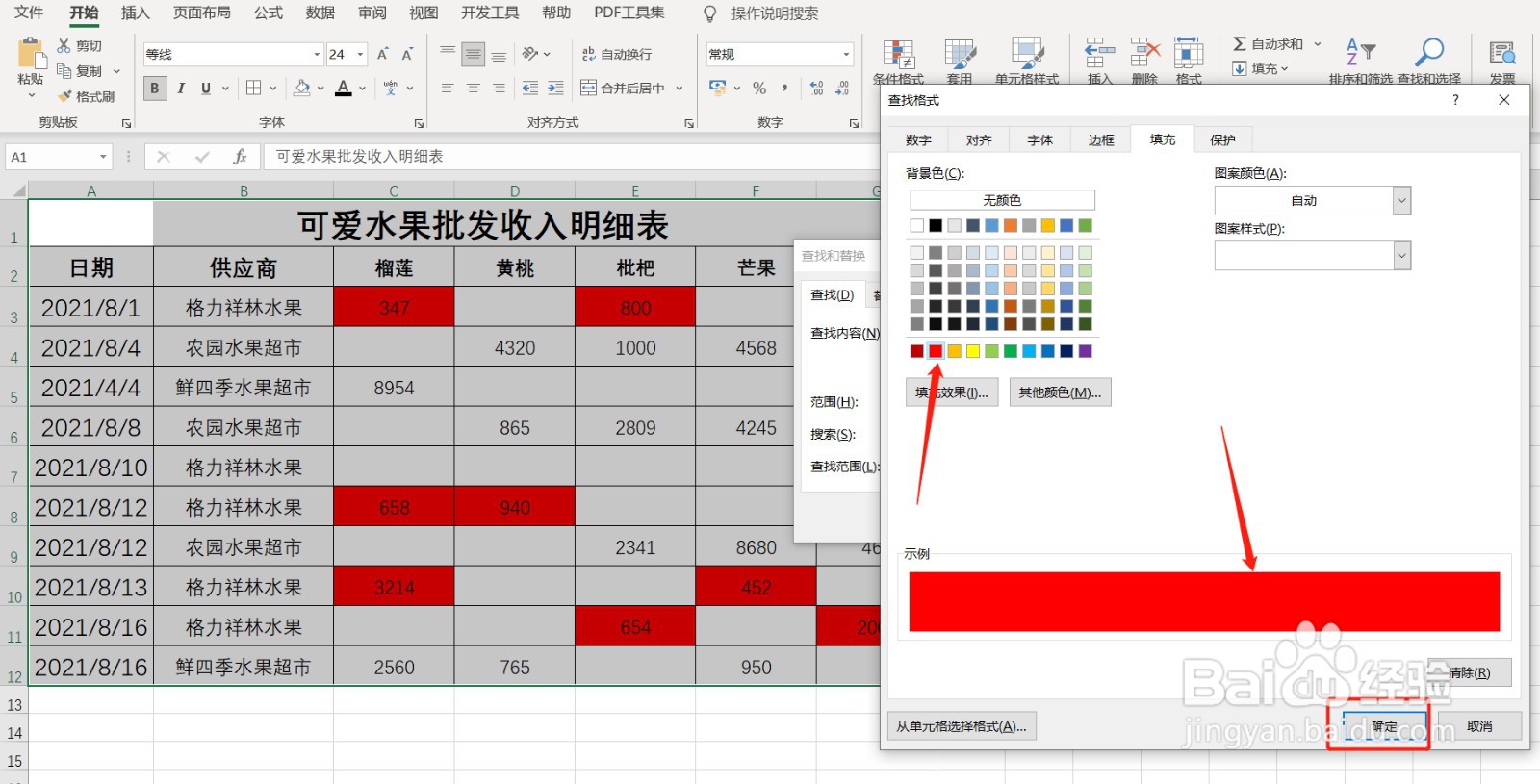
选择红色填充,红色是和单元格匹配的颜色,点击确定。
6、全选查找到单元格
按住shift键将查找到的匹配单元格全部全中。

7、定义名称框
在名称框中输入“红色”,将红色单元格统一定义名称。

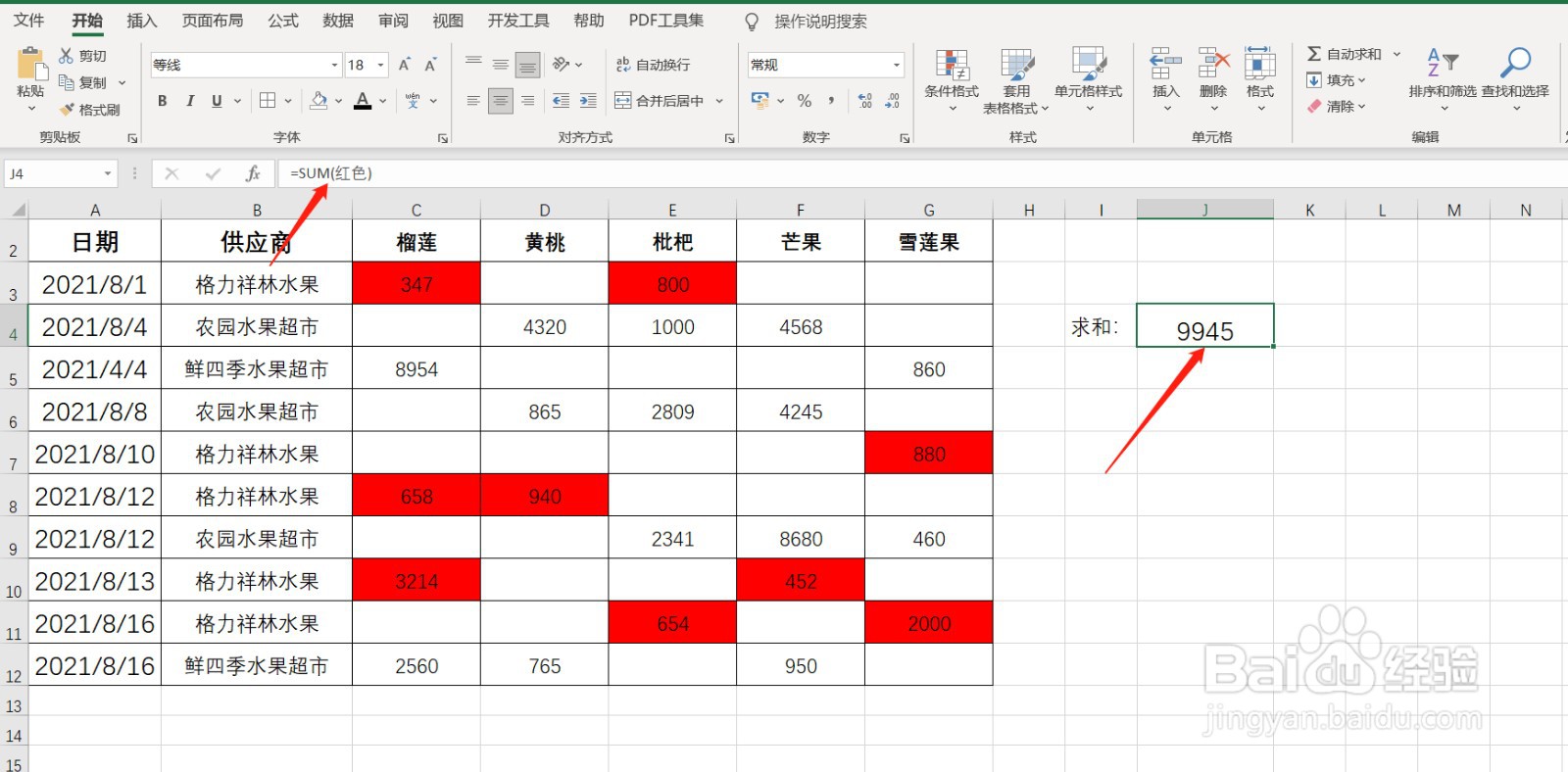
8、带颜色单元格求和完成
在空白单元格中输入公式“=SUM(红色)”然后回车确定,所有填充红色的单元格求和完成。