1、新建PS画布,点击【多边形工具】,新建透明画布。

2、设置成8变形,然后绘制填充橙色,将图层【格栅化】。

3、点击【图层】【图层样式】【投影】【20像素】。

4、再次绘制一个八边形,填充白色放到中间。

5、选中白色的八边形【格栅化】调出【内阴影】。
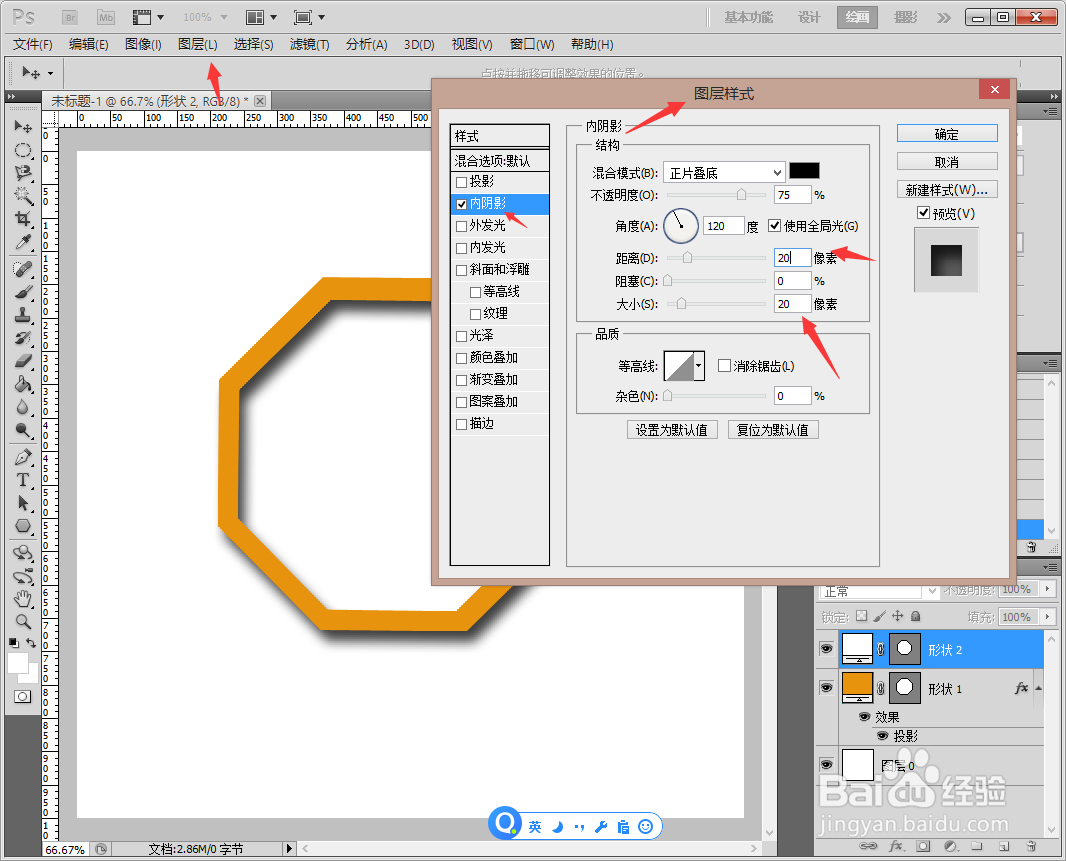
6、最后另存为Jpeg格式。
1、1、新建PS画布,点击【多边形工具】,新建透明画布。
2、设置成8变形,然后绘制填充橙色,将图层【格栅化】。
3、点击【图层】【图层样式】【投影】【20像素】。
4、再次绘制一个八边形,填充白色放到中间。
5、选中白色的八边形【格栅化】调出【内阴影】。
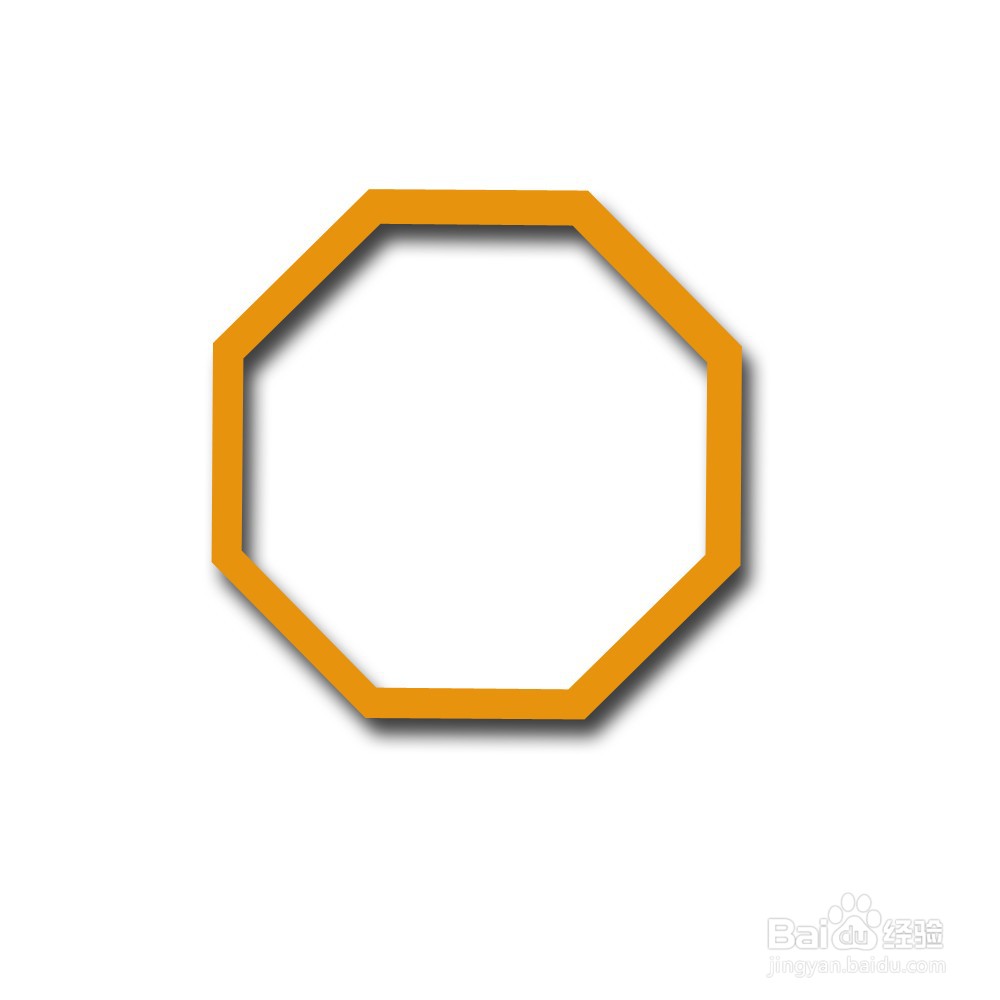
6、最后另存为Jpeg格式。