vegas pro 17如何加载臭氧插件izotope的方法

时间:2026-02-15 11:57:06

1、打开vegas,选择项目媒体,导入音频文件,之后点击选项菜单里的首选项打开;      

vegas pro 17如何加载臭氧插件izotope的方法

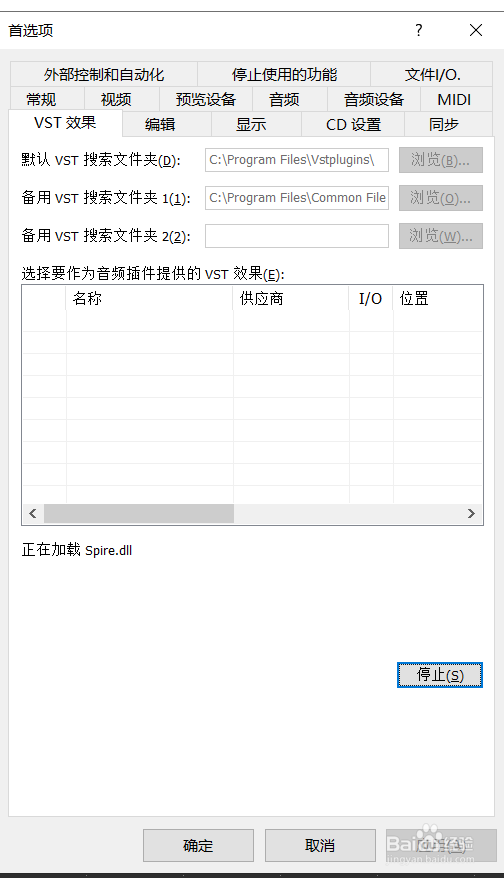
2、选择首选项里的vst效果选项;       

vegas pro 17如何加载臭氧插件izotope的方法

3、选择下方的浏览选项打开,找到izotope插件的路径位置进行加载;                              

vegas pro 17如何加载臭氧插件izotope的方法

vegas pro 17如何加载臭氧插件izotope的方法

vegas pro 17如何加载臭氧插件izotope的方法

vegas pro 17如何加载臭氧插件izotope的方法

vegas pro 17如何加载臭氧插件izotope的方法

4、路径加载完之后,选择下方的确定按钮进行扫描加载;       

vegas pro 17如何加载臭氧插件izotope的方法

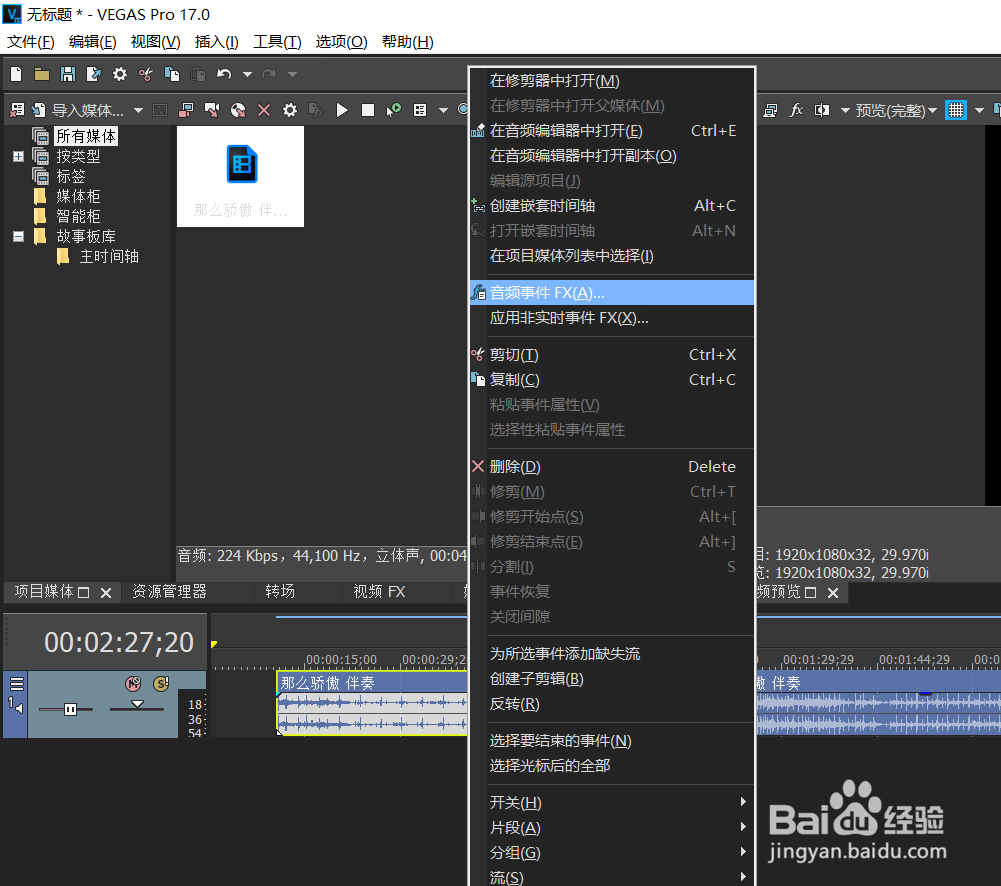
5、选择时间线上的音频素材文件,右键音频事件打开;       

vegas pro 17如何加载臭氧插件izotope的方法

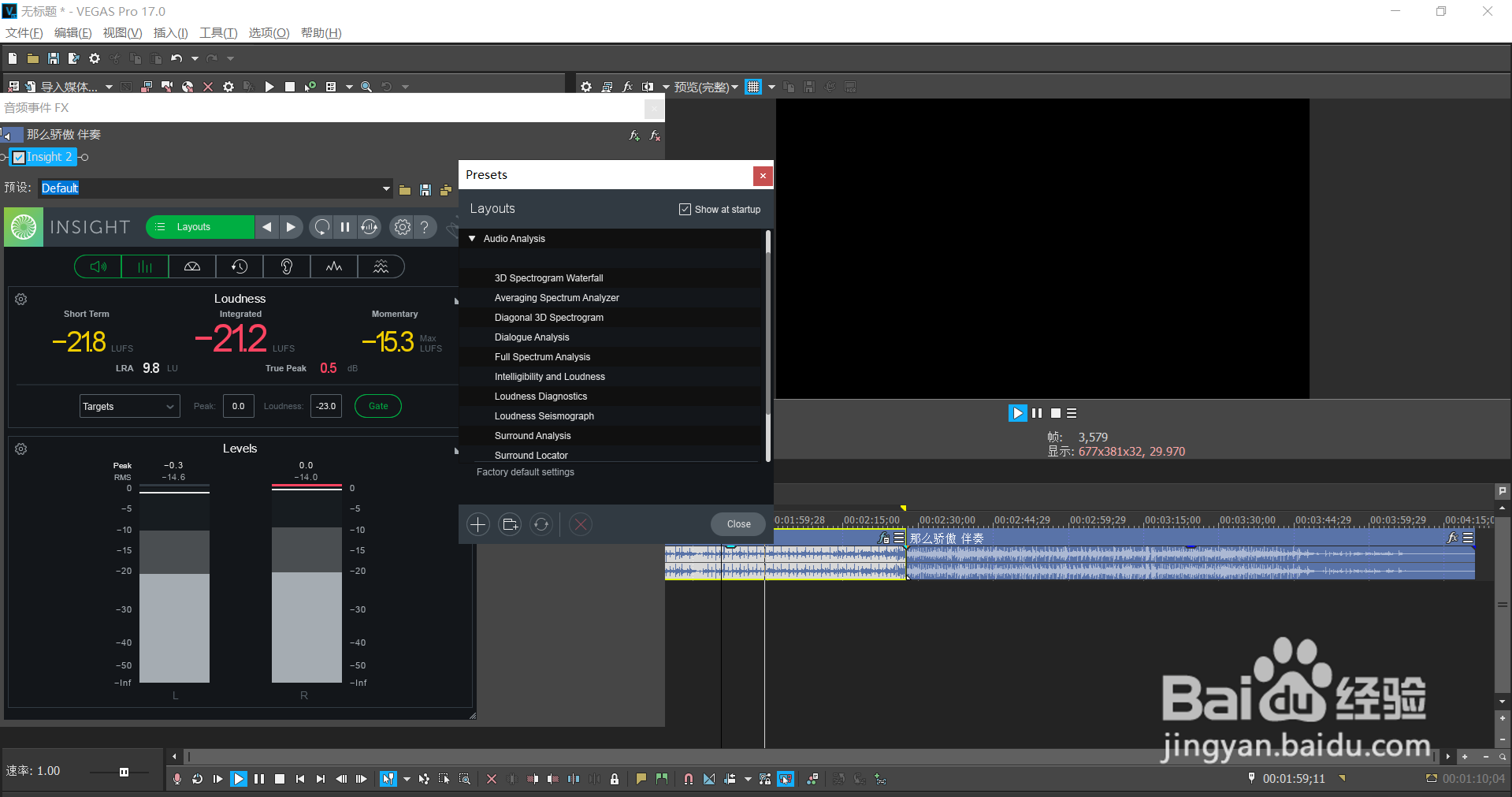
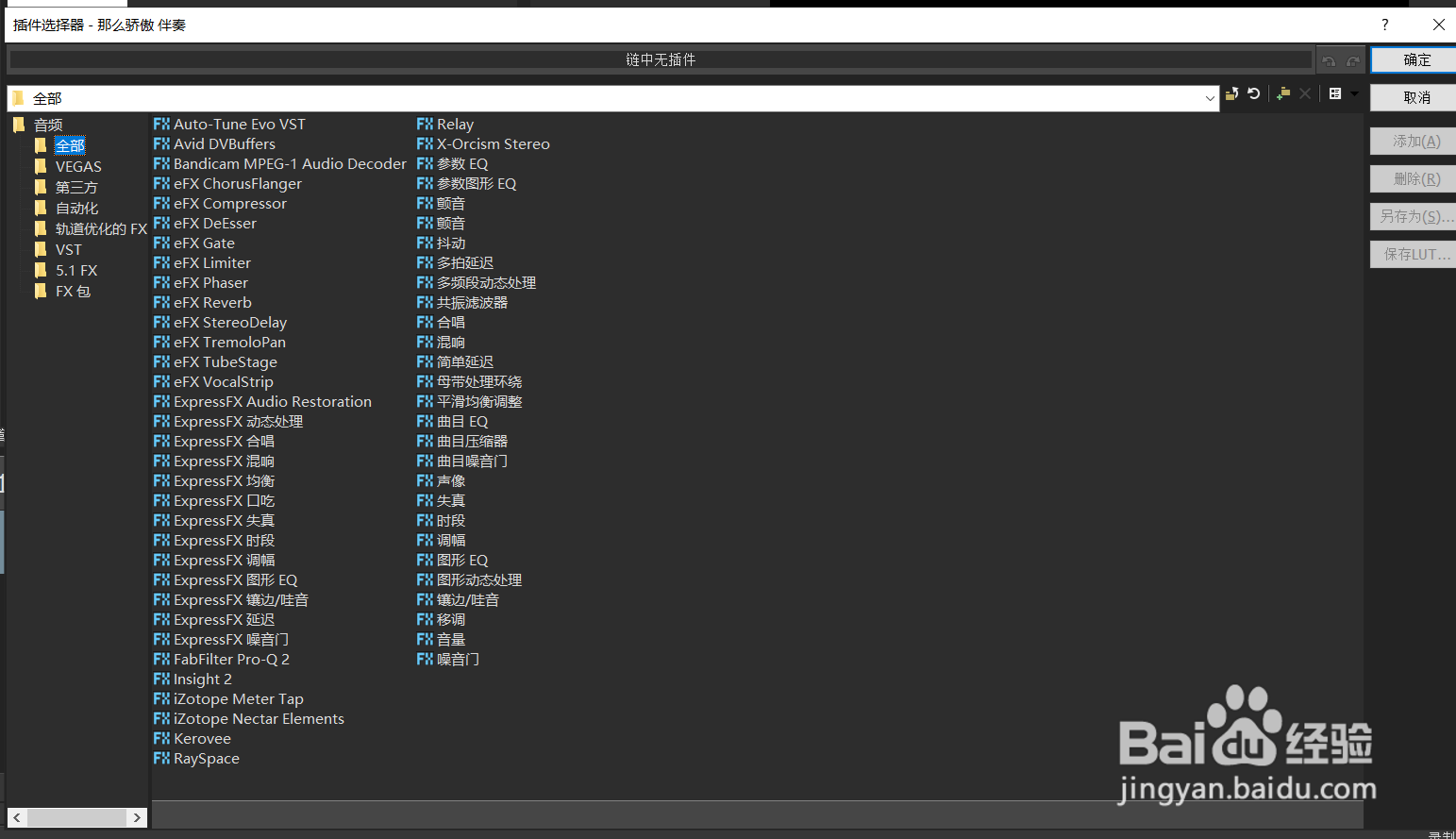
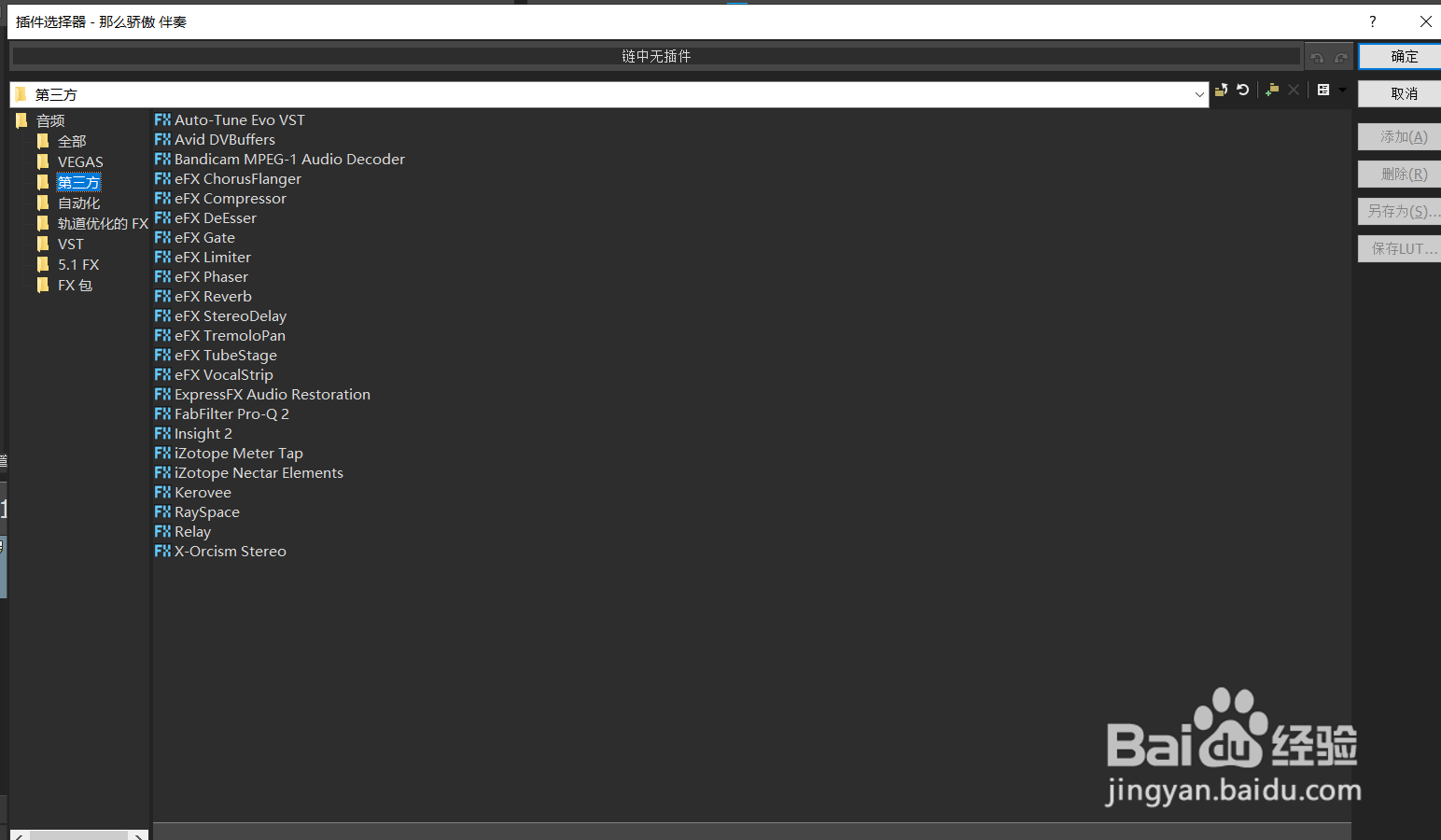
6、选择点击里面的全部文件夹进行展开,之后找找到izotope插件类型选项,之后点击右上方的确定按钮即可进行应用。
vegas pro 17如何加载臭氧插件izotope的方法

vegas pro 17如何加载臭氧插件izotope的方法

vegas pro 17如何加载臭氧插件izotope的方法

vegas pro 17如何加载臭氧插件izotope的方法

vegas pro 17如何加载臭氧插件izotope的方法

vegas pro 17如何加载臭氧插件izotope的方法

vegas pro 17如何加载臭氧插件izotope的方法

1、1.打开vegas,选择项目媒体,导入音频文件,之后点击选项菜单里的首选项打开;      

 2.选择首选项里的vst效果选项;       

3.选择下方的浏览选项打开,找到izotope插件的路径位置进行加载;                              

4.路径加载完之后,选择下方的确定按钮进行扫描加载;       

5.选择时间线上的音频素材文件,右键音频事件打开;       

6.选择点击里面的全部文件夹进行展开,之后找找到izotope插件类型选项,之后点击右上方的确定按钮即可进行应用。
© 2026 一点资料
信息来自网络 所有数据仅供参考
有疑问请联系站长 site.kefu@gmail.com